Fundamentos de Linux
Una guía práctica sobre los fundamentos de Linux, administración, redes, contenedores y seguridad.
Linux es un núcleo de sistema operativo de código abierto, similar a Unix, creado por Linus Torvalds en 1991. En la actualidad, Linux constituye la base de servidores empresariales, infraestructuras en la nube, entornos de contenedores, sistemas embebidos y herramientas de seguridad. En las operaciones de Red Team y las pruebas de penetración, dominar el funcionamiento interno de Linux, las interfaces de línea de comandos, los controles de seguridad y la administración de sistemas es fundamental para el reconocimiento, la comprensión del entorno, el movimiento lateral y la escalada de privilegios.
Estructura de Linux
El sistema operativo Linux se estructura en torno a capas modulares, jerarquías estándar del sistema de archivos y principios fundamentales de diseño de Unix.
Historia
- 1970: Ken Thompson y Dennis Ritchie publican Unix en los laboratorios Bell de AT&T.
- 1977: Se desarrolla Berkeley Software Distribution (BSD); las disputas legales con AT&T terminan limitando su implantación comercial.
- 1983: Richard Stallman inicia el Proyecto GNU para crear un sistema operativo similar a Unix completamente libre e introduce la GNU General Public License (GPL).
- 1991: Linus Torvalds desarrolla el núcleo Linux como alternativa libre a MINIX. Combinado con las utilidades GNU, forma el sistema operativo GNU/Linux.
- Época actual: Existen más de 600 distribuciones activas que dan soporte a servidores de alto rendimiento, sistemas mainframe, superordenadores, dispositivos móviles Android y distribuciones de auditoría de seguridad (como Debian, Ubuntu, Kali Linux y Parrot Security OS).
Filosofía
La filosofía Unix/Linux hace hincapié en la simplicidad, la modularidad y la extensibilidad:
| Principio | Descripción |
|---|---|
| Todo es un archivo | Los dispositivos de hardware, la memoria del sistema, los procesos en ejecución, los sockets y el almacenamiento se representan como flujos de archivos en el sistema de archivos virtual. |
| Programas pequeños con un solo propósito | Cada utilidad realiza bien una función específica (por ejemplo, grep filtra texto y wc cuenta elementos). |
| Encadenamiento de programas (pipes) | La salida estándar (STDOUT) de un comando alimenta directamente la entrada estándar (STDIN) de otro mediante tuberías (\|). |
| CLI frente a interfaces cerradas | Las interfaces de texto facilitan la automatización, la creación de scripts y la administración remota a través de canales de bajo ancho de banda. |
| Configuración en texto plano | Las configuraciones del sistema se almacenan en archivos de texto legibles (por ejemplo, /etc/passwd, /etc/ssh/sshd_config), lo que permite auditarlas y editarlas directamente. |
Componentes
| Componente | Descripción | |—|—| | Gestor de arranque | Código ejecutado por el firmware (BIOS/UEFI) para cargar el núcleo en memoria (por ejemplo, GRUB). | | Núcleo del sistema operativo | Interfaz central que administra la CPU, la asignación de memoria y los subsistemas de entrada y salida de periféricos. | | Demonios | Servicios en segundo plano iniciados durante el arranque o a demanda (por ejemplo, systemd, sshd, cron). | | Shell del sistema operativo | Intérprete del lenguaje de comandos que procesa las órdenes del usuario (por ejemplo, Bash, Zsh, Sh). | | Servidor gráfico | Subsistema de representación gráfica (X11, Wayland). | | Entorno de escritorio | Interfaz gráfica que combina un gestor de ventanas y aplicaciones básicas (GNOME, XFCE, KDE, MATE). | | Utilidades | Binarios y aplicaciones fundamentales del sistema (coreutils, herramientas de red, procesadores de texto). |
Arquitectura de Linux
Linux funciona en dos modos de ejecución principales: espacio de usuario y espacio del núcleo.
| Capa | Función |
|---|---|
| Hardware | Hardware físico (CPU, RAM, discos e interfaces de red). |
| Núcleo | Gestiona la virtualización del hardware, la planificación de procesos, el aislamiento de memoria y las llamadas al sistema. |
| Shell | Intérprete de comandos que permite interactuar con el núcleo mediante llamadas al sistema. |
| Utilidades del sistema | Binarios y bibliotecas que ponen las funciones del sistema operativo a disposición de usuarios y aplicaciones. |
Jerarquía del sistema de archivos
Linux organiza los directorios en un único árbol unificado siguiendo el Filesystem Hierarchy Standard (FHS):
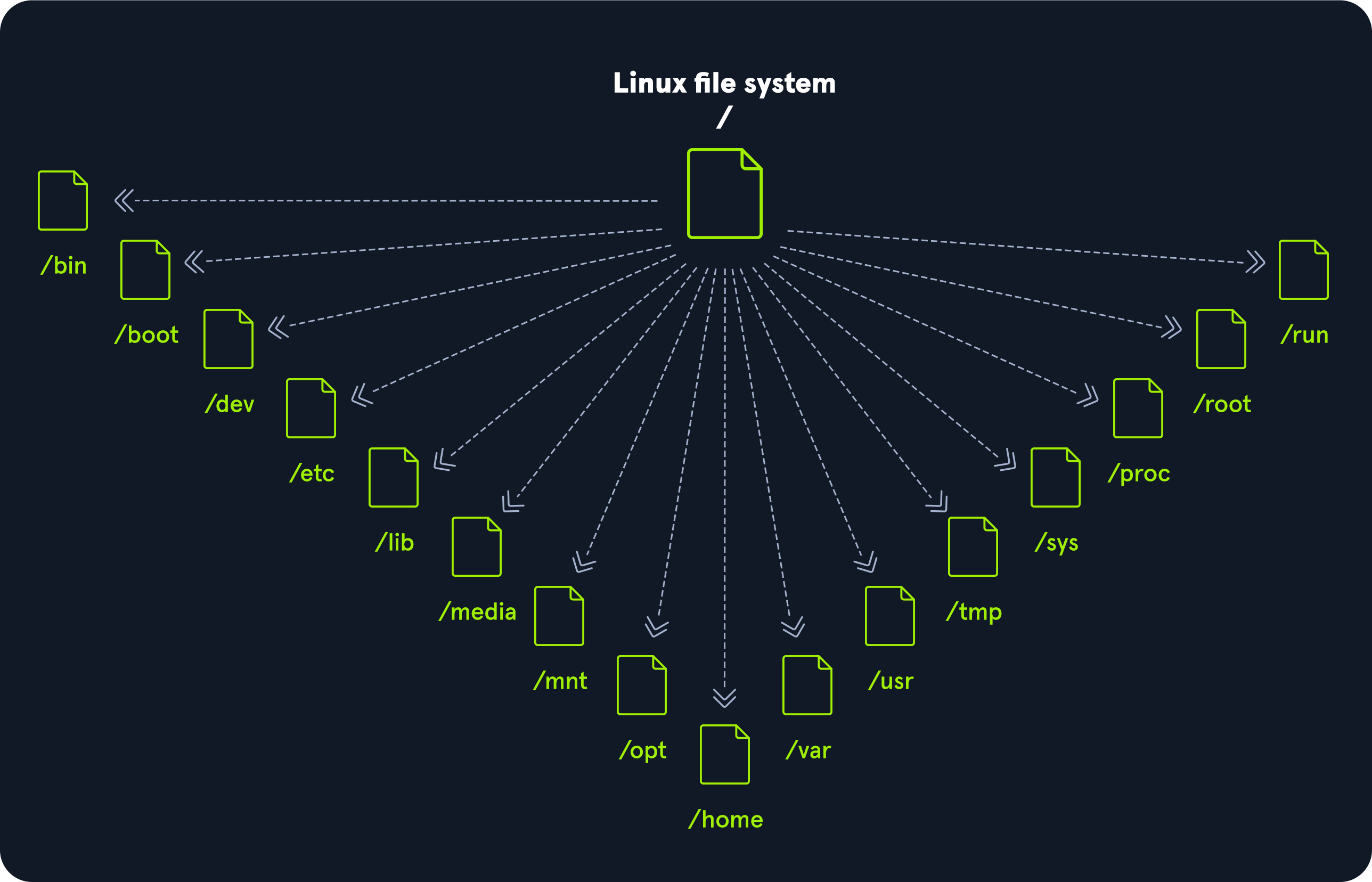
| Ruta | Descripción |
|---|---|
/ |
Directorio raíz: base de todo el árbol del sistema de archivos. |
/bin |
Binarios de comandos esenciales disponibles para todos los usuarios en los modos de un solo usuario y multiusuario. |
/boot |
Archivos estáticos del gestor de arranque, ejecutable del núcleo Linux (vmlinuz) e imágenes initramfs. |
/dev |
Nodos de dispositivo que representan interfaces de hardware y dispositivos especiales (por ejemplo, /dev/sda, /dev/urandom, /dev/shm). |
/etc |
Archivos de configuración y scripts de inicio específicos del equipo y aplicables a todo el sistema. |
/home |
Directorios personales de los usuarios para sus archivos y configuraciones. |
/lib |
Bibliotecas compartidas necesarias para los binarios de /bin y /sbin, y módulos del núcleo. |
/media |
Puntos de montaje para medios extraíbles (unidades USB, CD-ROM). |
/mnt |
Sistemas de archivos externos montados temporalmente. |
/opt |
Paquetes de aplicaciones adicionales y herramientas de terceros. |
/root |
Directorio personal del superusuario administrativo root. |
/sbin |
Binarios esenciales de administración del sistema (por ejemplo, iptables, fdisk, reboot). |
/tmp |
Directorio de almacenamiento temporal; su limpieza al reiniciar depende de la configuración del sistema. |
/usr |
Jerarquía secundaria para utilidades de usuario, bibliotecas y documentación (/usr/bin, /usr/share). |
/var |
Archivos de datos variables: registros (/var/log), colas, directorios de buzones y datos en caché. |
Distribuciones de Linux
Una distribución de Linux combina el núcleo Linux con gestores de paquetes, utilidades básicas, software del sistema y configuraciones predeterminadas.
-
Familia Debian: Conocida por su estabilidad y adhesión a los estándares de código abierto. Utiliza paquetes
.deby el ecosistema de gestión de paquetesAPT/dpkg. Incluye Debian, Ubuntu, Kali Linux y Parrot OS. -
Familia Red Hat: Centrada en la fiabilidad empresarial. Utiliza paquetes
.rpmcon los gestoresdnf/yum. Incluye Red Hat Enterprise Linux (RHEL), Fedora, CentOS Stream y Rocky Linux. -
Familia Arch: Distribuciones de actualización continua centradas en el minimalismo y el control del usuario. Utiliza el gestor de paquetes
pacman. Incluye Arch Linux y Manjaro. -
Familia SUSE: Plataformas empresariales con el gestor
Zyppery las herramientas de administración YaST.
Debian
Debian es una de las distribuciones más antiguas e influyentes. Ofrece tres ramas principales: Stable, Testing y Unstable (Sid). Los sistemas basados en Debian son opciones habituales en operaciones de seguridad por su amplio soporte de hardware, sus repositorios de paquetes predecibles y su abundante documentación.
Introducción a la shell
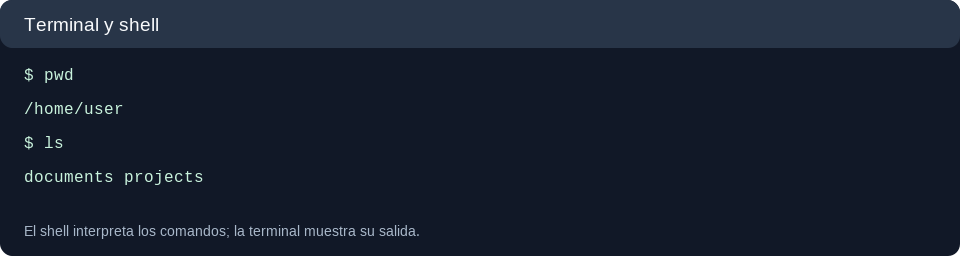
La shell es un intérprete de línea de comandos que lee las entradas del usuario, las traduce en llamadas al sistema ejecutadas por el núcleo y devuelve una salida.
Una terminal presenta un indicador para introducir comandos y muestra sus resultados; la shell interpreta los comandos.
Emuladores de terminal
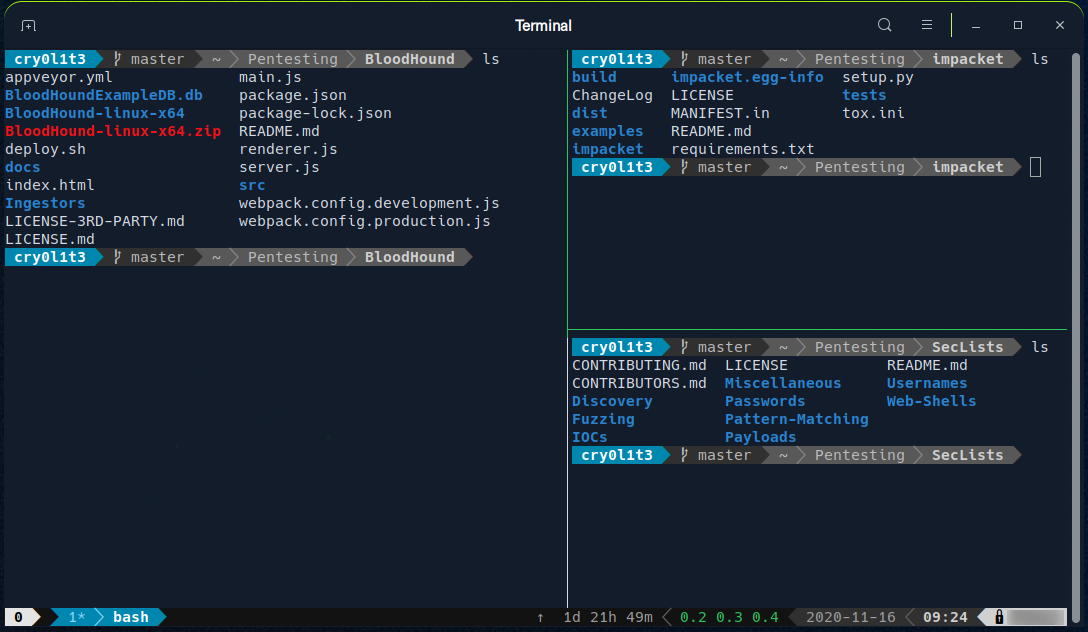
Un emulador de terminal es el programa gráfico que abre una ventana para acceder a la shell de texto. Algunos emuladores populares son:
- GNOME Terminal: Predeterminado en entornos GNOME.
- Terminator: Permite dividir la ventana y enviar comandos a varios paneles.
- Alacritty / Kitty: Emuladores acelerados por GPU diseñados para un alto rendimiento de representación.
- XFCE Terminal / Tilix: Alternativas ligeras y de bajo consumo de recursos.
Un multiplexor de terminal como tmux puede dividir una ventana en varios paneles, cada uno con su propia shell y directorio de trabajo.
Shell
Shells habituales en sistemas Unix:
- Bash (Bourne Again Shell): Opción predeterminada estándar en la mayoría de las distribuciones Linux.
- Zsh (Z Shell): Shell interactiva muy personalizable con autocompletado avanzado mediante tabulación.
- Sh: Shell Bourne original del estándar POSIX, ligera y utilizada habitualmente en scripts de arranque.
Descripción del indicador
El indicador de la shell informa al usuario de quién ha iniciado sesión, del equipo y del directorio actual:
1

username@hostname:current_directory$
El carácter que termina el indicador señala el nivel de privilegios:
Sin privilegios: indicador de shell de usuario
El signo de dólar ($) indica una sesión de usuario estándar sin privilegios:
1

user@linux:~$
Con privilegios: indicador de shell de root
El signo de almohadilla (#) indica una sesión del superusuario (root):
1

root@linux:~#
La apariencia se configura mediante la variable de entorno PS1. Algunas secuencias de formato habituales son:
| Secuencia | Valor |
|---|---|
\u |
Nombre del usuario actual |
\h / \H
|
Nombre corto del equipo / FQDN completo |
\w / \W
|
Ruta actual completa / Nombre base del directorio actual |
\d |
Fecha actual |
\t / \T
|
Hora actual (24 h / 12 h) |
\$ |
Muestra # si el UID efectivo es 0; en caso contrario, $
|
Durante las operaciones de seguridad, personalizar PS1 para mostrar marcas de tiempo y directorios de ejecución permite mantener registros de auditoría y notas precisos.
Obtener ayuda
Los sistemas Linux proporcionan documentación de referencia integrada para cada binario y archivo de configuración estándar.
Primer comando:
1

ls
Enumera el contenido del directorio.
Sintaxis - man:
1

man <command>
Las páginas del manual se organizan en secciones numeradas:
- Programas ejecutables o comandos de la shell
- Llamadas al sistema (funciones del núcleo)
- Llamadas a bibliotecas
- Archivos especiales (dispositivos en
/dev) - Formatos y convenciones de archivos (por ejemplo,
/etc/passwd) - Comandos de administración del sistema
Ejemplo:
1

man ls
Pulsa / para buscar, n para la siguiente coincidencia y q para salir.
Sintaxis - opciones de ayuda:
1
2

<command> --help
<command> -h
Ejemplo:
1
2

ls --help
curl -h
Sintaxis - apropos:
Busca coincidencias de palabras clave en las descripciones breves de las páginas del manual:
1

apropos <keyword>
Ejemplo:
1

apropos sudo
Utilidad en línea para desglosar sintaxis complejas: explainshell.com.
Información del sistema
Recopilar información del sistema es el primer paso para comprender el equipo y realizar el reconocimiento interno.
| Comando | Función |
|---|---|
whoami |
Muestra el nombre del usuario activo. |
id |
Muestra los identificadores de usuario real y efectivo (UID), el identificador de grupo (GID) y los grupos a los que pertenece. |
hostname |
Muestra o establece el nombre de red del equipo. |
uname |
Muestra el nombre del núcleo, la arquitectura del hardware y detalles del sistema operativo. |
pwd |
Muestra la ruta absoluta del directorio de trabajo actual. |
ip / ifconfig
|
Muestra o configura interfaces de red, direcciones IP y rutas. |
netstat / ss
|
Permite examinar sockets de red activos, puertos a la escucha y conexiones. |
ps |
Muestra los procesos en ejecución y sus identificadores (PID). |
who |
Muestra todos los usuarios que han iniciado sesión. |
env |
Muestra las variables de entorno exportadas en la sesión actual. |
lsblk |
Enumera los dispositivos de almacenamiento de bloques y sus puntos de montaje. |
lsof |
Enumera los archivos y sockets de red abiertos por los procesos. |
lspci / lsusb
|
Enumera los dispositivos de hardware PCI y USB. |
Inicio de sesión mediante SSH
Secure Shell (SSH) proporciona acceso remoto cifrado a la línea de comandos a través del puerto 22:
1

ssh user@192.168.1.50
Hostname
1

hostname
Whoami
1

whoami
Id
1
2

user@linux:~$ id
uid=1000(user) gid=1000(user) groups=1000(user),27(sudo),4(adm),108(lxd),999(docker)
Importancia para la seguridad: Los grupos a los que pertenece el usuario indican posibles vías de escalada de privilegios:
- sudo: Ejecución directa de comandos como root con autenticación mediante contraseña.
-
adm: Acceso de lectura a los registros del sistema en
/var/log. - docker / lxd: Los miembros pueden crear contenedores privilegiados que monten los sistemas de archivos del equipo, lo que permite escalar inmediatamente a root.
Uname
1
2

uname -a
Linux target 5.15.0-88-generic #98-Ubuntu SMP Mon Oct 2 15:18:56 UTC 2023 x86_64 GNU/Linux
Uname para obtener la versión del núcleo
1
2

uname -r
5.15.0-88-generic
Comparar la versión del núcleo con bases de datos de vulnerabilidades (por ejemplo, Exploit-DB y los avisos de GitHub) permite identificar exploits de escalada local de privilegios sin parchear.
Directrices para prácticas de laboratorio
Practica los comandos en una máquina virtual o contenedor aislado. Crea instantáneas del sistema de archivos antes de probar operaciones destructivas, comandos administrativos o servicios.
Navegación
La navegación por el sistema de archivos se basa en especificar rutas absolutas (desde la raíz /) o relativas (desde el directorio actual).
1
2
3
4
5
6
7
8
9
10
11

user@linux:~$ pwd
/home/user

user@linux:~$ ls
Desktop  Documents  Downloads  Music  Pictures  Public  Templates  Videos

user@linux:~$ ls -l
total 32
drwxr-xr-x 2 user users 4096 Nov 13 17:37 Desktop
drwxr-xr-x 2 user users 4096 Nov 13 17:34 Documents
drwxr-xr-x 3 user users 4096 Nov 15 03:26 Downloads
Desglose del listado de directorios (ls -l):
| Columna | Ejemplo | Descripción | |—|—|—| | 1 | drwxr-xr-x | Tipo de archivo (d directorio, - archivo, l enlace) y bits de permisos. | | 2 | 2 | Número de enlaces duros. | | 3 | user | Usuario propietario del archivo. | | 4 | users | Grupo propietario del archivo. | | 5 | 4096 | Tamaño en bytes. | | 6 | Nov 13 17:37 | Fecha y hora de la última modificación. | | 7 | Desktop | Nombre del archivo o directorio. |
Comandos esenciales de navegación:
1
2
3
4
5

ls -la              # List all files including hidden dotfiles (.bashrc, .ssh)
cd /var/log         # Move to absolute directory
cd ..               # Move up one parent directory
cd -                # Return to previous working directory
cd ~                # Return to current user's home directory
Nota de Red Team: /dev/shm suele usar tmpfs; su contenido puede escribirse en swap y no debe suponerse que sea invisible o que permanezca únicamente en RAM.
Trabajo con archivos y directorios
Manipular archivos y directorios directamente desde la terminal es más rápido y facilita más la automatización que gestionarlos mediante una interfaz gráfica.
Crear, mover y copiar
Sintaxis - touch:
1

touch <filename>
Crea un archivo vacío o actualiza las marcas de acceso y modificación de un archivo existente.
Sintaxis - mkdir:
1
2

mkdir <directory_name>
mkdir -p path/to/nested/directory   # -p creates parent directories recursively
Sintaxis - mv:
1

mv <source> <destination>
Se utiliza tanto para mover archivos como para cambiarles el nombre:
1
2

mv oldname.txt newname.txt          # Rename
mv file.txt /tmp/                   # Move to another directory
Sintaxis - cp:
1
2

cp <source> <destination>
cp -r <source_directory> <destination>   # -r copies directories recursively
Sintaxis - rm:
1
2

rm <filename>
rm -rf <directory>                  # -r recursive, -f ignore prompts and non-existent files
Edición de archivos
Los editores de texto son necesarios para modificar archivos de configuración, escribir scripts de explotación o revisar datos.
Editor Nano
Nano es un editor intuitivo de línea de comandos sin modos:
1

nano /path/to/file.txt
Atajos principales:
-
Ctrl + O: Escribir los cambios (guardar el archivo). -
Ctrl + X: Salir del editor. -
Ctrl + W: Buscar una cadena de texto. -
Ctrl + K: Cortar la línea actual. -
Ctrl + U: Pegar la línea cortada.
VIM
Vim (Vi IMproved) es un editor de texto modal muy eficiente presente en prácticamente todos los sistemas basados en Unix.
Modos de Vim:
- Modo normal: Modo predeterminado para navegar y manipular texto.
-
Modo de inserción: Se activa pulsando
i(insertar antes del cursor),a(añadir después del cursor) uo(abrir una línea debajo). -
Modo de comandos: Se activa escribiendo
:desde el modo normal. -
Modo visual: Se activa pulsando
v(selección de caracteres) oV(selección de líneas).
Navegación y comandos principales:
-
h,j,k,l: Mover el cursor a la izquierda, abajo, arriba y derecha. -
w/b: Avanzar / retroceder una palabra. -
0/$: Inicio / final de la línea actual. -
gg/G: Saltar a la primera / última línea del archivo. -
dd: Eliminar (cortar) la línea actual. -
yy: Copiar la línea actual. -
p: Pegar el contenido del búfer debajo del cursor. -
/pattern: Buscar el patrón hacia delante (npara la siguiente coincidencia). -
:w: Escribir o guardar cambios. -
:q: Salir. -
:wqo:x: Guardar cambios y salir. -
:q!: Forzar la salida descartando los cambios sin guardar.
VimTutor:
Ejecuta vimtutor en la shell para acceder a un tutorial interactivo integrado de 30 minutos.
Buscar archivos y directorios
Encontrar configuraciones sensibles, credenciales almacenadas y binarios es fundamental durante el reconocimiento y las evaluaciones de escalada de privilegios.
Which
Busca en los directorios configurados en la variable $PATH del usuario para localizar binarios ejecutables:
1
2

which python3
/usr/bin/python3
Find
El comando find busca recursivamente en árboles de directorios según criterios específicos:
1

find [path] [expression] [action]
Parámetros de búsqueda habituales:
1
2
3
4
5
6
7

find /etc -name "shadow" 2>/dev/null                    # Search by exact name
find /var/www -iname "*.php"                            # Case-insensitive extension search
find / -type f -perm -4000 2>/dev/null                 # Find SUID binaries (privesc vector)
find / -type f -perm -2000 2>/dev/null                 # Find SGID binaries
find /var/log -type f -size +50M                        # Find files larger than 50 Megabytes
find /home -mtime -2                                    # Files modified within last 48 hours
find /tmp -user root                                    # Files owned by user root
Práctica de Red Team: Revisa o guarda STDERR para identificar rutas inaccesibles. Suprimirlo con 2>/dev/null oculta los errores y puede esconder resultados incompletos.
Locate
locate realiza búsquedas casi instantáneas consultando una base de datos de índices precompilada (/var/lib/mlocate/mlocate.db):
1

locate sshd_config
Actualiza manualmente la base de datos interna mediante:
1

sudo updatedb
Descriptores de archivo y redirecciones
Unix asigna a cada flujo de entrada y salida un descriptor de archivo (FD) numérico gestionado por el núcleo:
| FD | Flujo estándar | Dispositivo predeterminado |
|---|---|---|
| 0 |
STDIN (entrada estándar) |
Teclado |
| 1 |
STDOUT (salida estándar) |
Pantalla de la terminal |
| 2 |
STDERR (error estándar) |
Pantalla de la terminal |
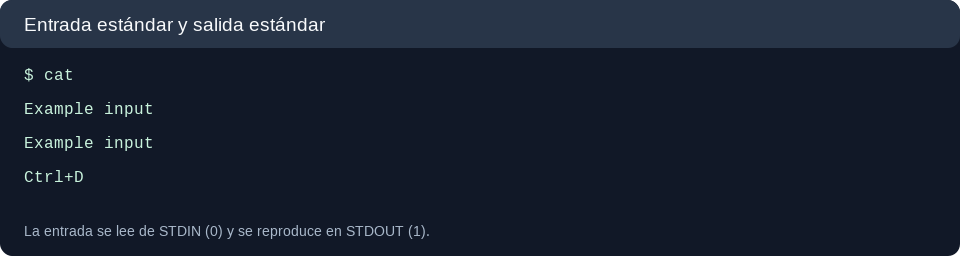
Al ejecutar cat sin un nombre de archivo, la entrada escrita se lee de STDIN y se reproduce en STDOUT; Ctrl+D finaliza la entrada de la terminal.
Una búsqueda puede producir rutas coincidentes en STDOUT y errores de permisos en STDERR, aunque ambos aparezcan normalmente en la terminal.
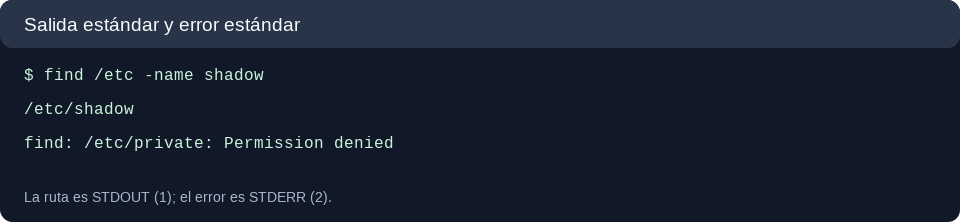
Redirigir STDOUT a un archivo (>):
Sobrescribe el archivo de destino:
1

find /etc -name "*.conf" > conf_files.txt
El siguiente ejemplo descarta los errores y escribe la ruta coincidente en results.txt, que después puede leerse con cat.
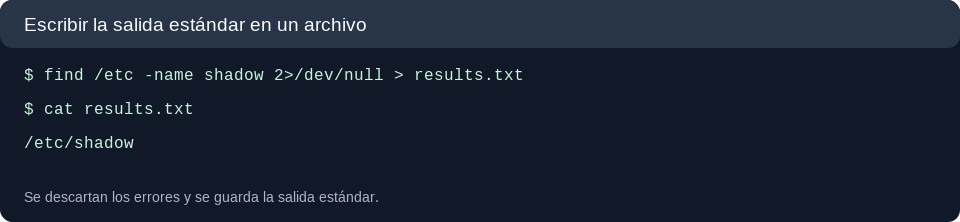
Redirigir STDOUT y añadirlo a un archivo (>>):
Añade la salida sin sobrescribir:
1

echo "127.0.0.1 target.local" >> /etc/hosts
A diferencia de >, >> conserva el contenido existente del archivo y añade los nuevos resultados.
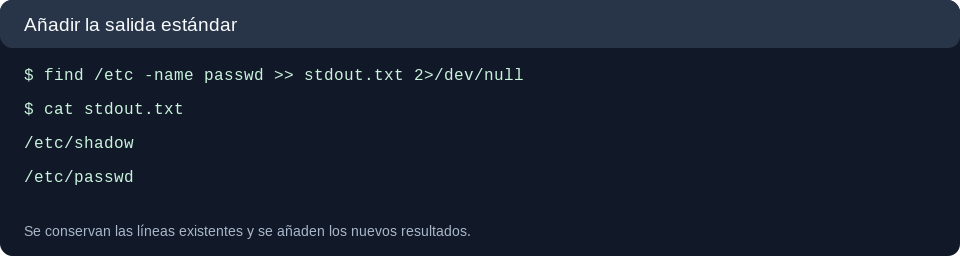
Redirigir STDERR a un archivo:
1

find /etc -name shadow 2> errors.log
Descartar errores:
1

find /etc -name shadow 2>/dev/null
/dev/null descarta STDERR y deja visible STDOUT; esto oculta los errores en lugar de resolverlos.
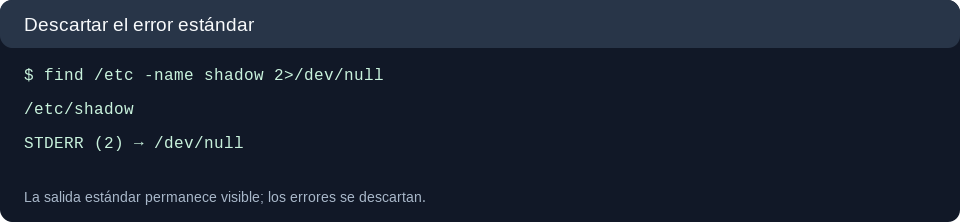
Redirigir STDOUT y STDERR a archivos separados:
1

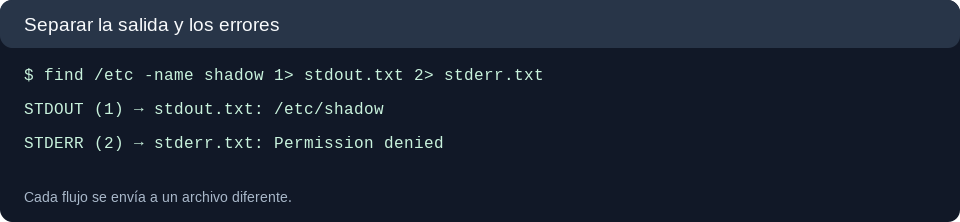
find /etc -name shadow 1> results.txt 2> errors.txt
Cada descriptor puede dirigirse a un archivo diferente, separando las coincidencias de los errores de permisos.
Redirigir ambos flujos a un solo archivo:
1
2

command &> output.txt
command > output.txt 2>&1
Redirigir STDIN (<):
1

cat < input.txt
La shell abre el archivo como entrada estándar del comando; después, cat muestra su contenido.

Redirigir el flujo STDIN mediante un heredoc (<<):
Escribe bloques de varias líneas en archivos sin editores interactivos:
1
2
3
4
5

cat << 'EOF' > payload.sh
#!/bin/bash
id
whoami
EOF
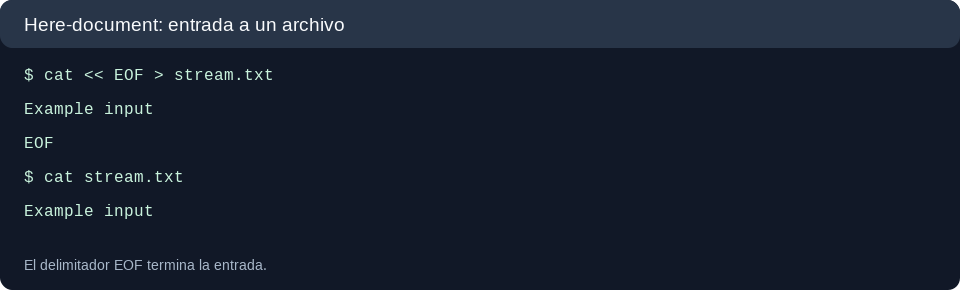
Un heredoc proporciona entrada hasta encontrar una línea con el delimitador elegido (EOF en este caso); la salida puede redirigirse simultáneamente a un archivo.
Tuberías (|):
Conectan directamente STDOUT del comando anterior con STDIN del siguiente:
1

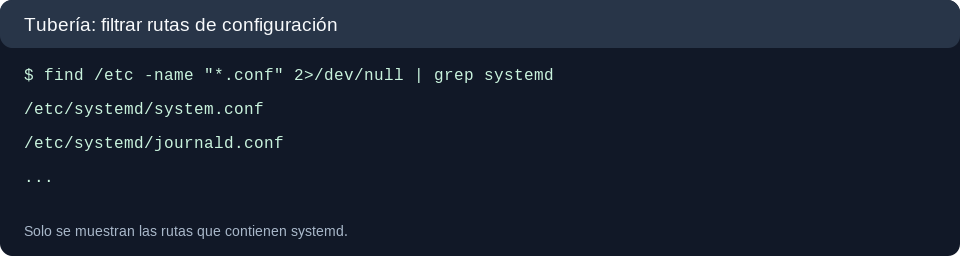
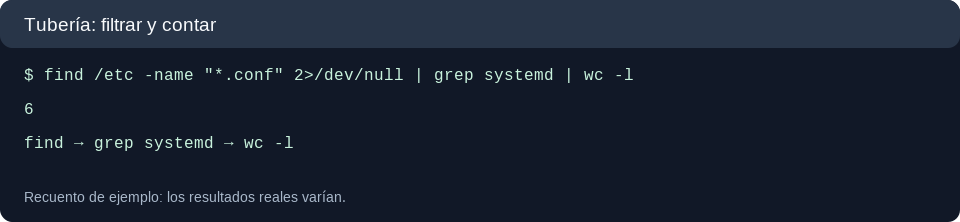
find /etc -name "*.conf" 2>/dev/null | grep systemd | wc -l
Primero, find busca archivos de configuración y grep conserva las rutas que contienen systemd:
Añadir wc -l cuenta las líneas filtradas; el resultado depende del sistema.
Filtrar contenido
Los filtros de flujo permiten extraer, transformar y analizar información en texto plano.
More & Less
Paginadores de terminal para leer salidas extensas pantalla a pantalla:
1
2

more /var/log/syslog    # Space to advance, Enter for next line, q to quit
less /var/log/syslog    # Supports bidirectional navigation, PageUp/PageDown, and / pattern search
Head & Tail
Permite ver el comienzo o el final de los archivos:
1
2
3

head -n 20 /etc/passwd       # View first 20 lines
tail -n 20 /var/log/auth.log # View last 20 lines
tail -f /var/log/syslog      # Real-time continuous stream of newly appended lines
Sort
Ordena líneas alfabética o numéricamente:
1
2
3
4

sort names.txt               # Alphabetical sort
sort -n numbers.txt          # Numerical sort
sort -u list.txt             # Sort and remove duplicates
sort -k3 -n -t: /etc/passwd  # Sort /etc/passwd numerically by 3rd column (UID)
Grep
Global Regular Expression Print (grep) busca líneas que coincidan con patrones:
1
2
3
4
5
6
7

grep "bash" /etc/passwd
grep -i "error" /var/log/syslog      # -i Case-insensitive
grep -v "nologin" /etc/passwd        # -v Invert match (exclude matches)
grep -r "password" /var/www/html/    # -r Recursive search through directories
grep -n "root" /etc/group            # -n Show line numbers
grep -E "(admin|root)" /etc/passwd   # -E Extended regular expressions
grep -o -E '[0-9]{1,3}\.[0-9]{1,3}\.[0-9]{1,3}\.[0-9]{1,3}' access.log # Extract IPs
Cut
Extrae los campos seleccionados separados por un delimitador:
1
2

cut -d: -f1 /etc/passwd              # Extract usernames (field 1 using ':' delimiter)
cut -d: -f1,3,7 /etc/passwd          # Extract username, UID, and default shell
Tr
Traduce o elimina caracteres individuales de STDIN:
1
2
3

cat file.txt | tr 'a-z' 'A-Z'        # Convert lowercase to uppercase
cat /etc/passwd | tr ':' ' '         # Replace colons with spaces
cat text.txt | tr -d '\r'            # Strip Windows carriage returns (CRLF to LF)
Column
Formatea texto en columnas tabulares ordenadas:
1

cat /etc/passwd | tr ':' ' ' | column -t
Awk
Un potente lenguaje de procesamiento de patrones y manipulación de datos:
1
2
3

awk -F: '{print $1, $3}' /etc/passwd          # Print fields 1 and 3 using ':' separator
awk -F: '$3 >= 1000 {print $1, $3}' /etc/passwd # Filter users with UID >= 1000
awk '{print $NF}' access.log                  # Print the last column ($NF)
Sed
Editor de flujos para analizar y transformar flujos de texto:
1
2
3
4

sed 's/find/replace/g' file.txt               # Substitute all occurrences in output
sed -i 's/old/new/g' config.cfg               # -i In-place replacement inside file
sed '/^#/d' /etc/ssh/sshd_config              # Delete all lines starting with '#'
sed '/^$/d' file.txt                          # Delete empty lines
Wc
Utilidad de recuento de palabras:
1
2
3

wc -l /etc/passwd    # Count total lines
wc -w document.txt   # Count total words
wc -c binary.dat     # Count total bytes
Práctica con tuberías
Combinación de filtros en comandos útiles para extraer información de seguridad:
1
2
3
4
5

# List active non-system interactive users and their login shells:
cat /etc/passwd | grep -E -v "(nologin|false)" | awk -F: '$3 >= 1000 {print $1, $3, $7}' | column -t

# Extract unique IP addresses from web server access log sorted by hit frequency:
awk '{print $1}' /var/log/apache2/access.log | sort | uniq -c | sort -nr
Expresiones regulares
Las expresiones regulares (RegEx) definen patrones de búsqueda para analizar y validar cadenas.
Metacaracteres habituales:
| Carácter | Coincidencia | |—|—| | . | Coincide con cualquier carácter excepto el salto de línea. | | ^ | Ancla la coincidencia al principio de una línea. | | $ | Ancla la coincidencia al final de una línea. | | * | Coincide con 0 o más apariciones del elemento anterior. | | + | Coincide con 1 o más apariciones del elemento anterior. | | ? | Coincide con 0 o 1 aparición del elemento anterior. | | [abc] | Coincide con cualquier carácter entre corchetes. | | [^abc]| Corchetes negados: coincide con cualquier carácter no enumerado. | | [0-9] / [a-zA-Z] | Rangos de caracteres. | | {n,m} | Coincide con entre n y m apariciones. |
Agrupación
Los paréntesis () agrupan caracteres en subexpresiones, lo que permite aplicar cuantificadores u operadores lógicos.
Operadores de agrupación
Operador OR (|):
1

grep -E "(root|www-data|database)" /etc/passwd
Operador AND:
Encadena filtros para encontrar ambos términos en cualquier orden:
1
2

grep "User" /etc/ssh/sshd_config | grep "Permit"
grep -E "User.*Permit" /etc/ssh/sshd_config  # Only matches User before Permit
Gestión de permisos
Linux aplica el control de acceso discrecional (DAC) mediante tres bits de permisos asignados a tres categorías de entidades:
1
2
3
4

-rwxr-xr--  1 user group  4096 Nov 13 17:37 script.sh
  ^^^               User (Owner) permissions: read, write, execute
     ^^^            Group permissions: read, execute
        ^^^         Others permissions: read only
Tipos de permisos:
| Bit | Significado para archivos | Significado para directorios | Valor numérico | |—|—|—|—| | r (lectura) | Leer el contenido del archivo | Enumerar las entradas del directorio (ls) | 4 | | w (escritura) | Modificar o sobrescribir el archivo | Crear, renombrar o eliminar archivos dentro | 2 | | x (ejecución) | Ejecutar el archivo como programa o script | Acceder al directorio (cd) | 1 |
Cambiar permisos (chmod)
Se pueden establecer mediante el modo simbólico o el modo numérico octal:
Modo simbólico:
- Entidades:
u(usuario),g(grupo),o(otros),a(todos). - Operadores:
+(añadir),-(quitar),=(establecer exactamente).1 2 3
chmod u+x script.sh # Add execute permission for owner chmod go-w script.sh # Remove write from group and others chmod a+r document.txt # Grant read to everyone
Modo octal:
Suma los valores numéricos de cada entidad:
1
2
3

chmod 755 script.sh       # rwxr-xr-x (User=7, Group=5, Others=5)
chmod 644 config.txt      # rw-r--r-- (User=6, Group=4, Others=4)
chmod 600 id_rsa          # rw------- (Private key protection)
Cambiar propietario (chown)
Modifica el propietario y el grupo propietario del archivo:
1
2
3

chown user:group file.txt
chown -R www-data:www-data /var/www/html/   # Recursive ownership change
chgrp admin file.txt                        # Change group ownership only
SUID & SGID
Bits de permisos especiales que modifican el contexto de ejecución:
SUID (Set User ID - 4000 / s):
Cuando se ejecuta un archivo con SUID, lo hace con los privilegios del propietario del archivo, no del usuario que lo invoca:
1
2

chmod u+s /usr/local/bin/custom_binary
# Represented in ls -l as: -rwsr-xr-x
Importancia para la seguridad: Los binarios estándar del sistema como /usr/bin/passwd necesitan SUID para escribir en /etc/shadow. Cualquier binario SUID personalizado o mal configurado cuyo propietario sea root es un vector prioritario de escalada de privilegios.
SGID (Set Group ID - 2000 / s):
- En archivos: Se ejecutan con los privilegios del grupo propietario.
- En directorios: Los archivos nuevos creados dentro heredan automáticamente el grupo del directorio padre.
1
2

chmod g+s /shared/directory/
# Represented in ls -l as: drwxr-sr-x
Sticky Bit (1000 / t)
Se aplica a directorios compartidos por varios usuarios (como /tmp):
1
2

chmod +t /tmp
# Represented in ls -l as: drwxrwxrwt
El sticky bit no concede acceso. Con sujeción a los permisos normales del directorio, solo el propietario del archivo, el propietario del directorio o un proceso con privilegios suficientes puede eliminar o renombrar una entrada.
Gestión de usuarios
Las configuraciones de usuarios y grupos se gestionan mediante archivos de autenticación fundamentales:
-
/etc/passwd: Metadatos de cuentas (Username:PasswordPlaceholder:UID:GID:Comment:Home:Shell). -
/etc/shadow: Hashes criptográficos de contraseñas y políticas de caducidad de cuentas (solo root puede leerlo). -
/etc/group: Nombres de grupos y sus miembros.
Comandos de administración de usuarios:
1
2
3
4
5

sudo useradd -m -s /bin/bash newuser       # Create user with home directory and bash shell
sudo passwd newuser                        # Set user password
sudo groupadd security                     # Create a new group
sudo usermod -aG security newuser          # Append user to a secondary group
sudo userdel -r newuser                    # Delete user and remove their home directory
La pertenencia a sudo o docker puede conceder acceso equivalente a root; asigna estos grupos únicamente a administradores autorizados.
Ejecución como otro usuario:
1
2
3

su - newuser        # Switch user and initialize full login environment
sudo <command>      # Execute command with root privileges per /etc/sudoers
sudo -l             # List permitted and forbidden commands for the current user
Auditoría de Red Team: Ejecutar sudo -l revela inmediatamente configuraciones incorrectas (como binarios NOPASSWD) catalogadas en GTFOBins que permiten escalar inmediatamente a root.
Gestión de paquetes
Los gestores de paquetes automatizan la descarga, instalación, resolución de dependencias, actualización y eliminación de paquetes de software.
Gestor avanzado de paquetes (APT)
El sistema estándar de gestión de paquetes para distribuciones basadas en Debian. Los repositorios se definen en /etc/apt/sources.list y /etc/apt/sources.list.d/:
1
2
3
4
5
6
7
8

sudo apt update                         # Synchronize package indexes from repositories
apt-cache search <keyword>              # Query local package cache offline
apt-cache show <package_name>           # Display package version and dependency details
sudo apt install -y <package_name>      # Download and install package and dependencies
sudo apt upgrade -y                     # Upgrade all installed packages to latest versions
sudo apt remove <package_name>          # Remove package while preserving configuration files
sudo apt purge <package_name>           # Remove package and purge configuration files
sudo apt autoremove -y                  # Remove orphan packages no longer required
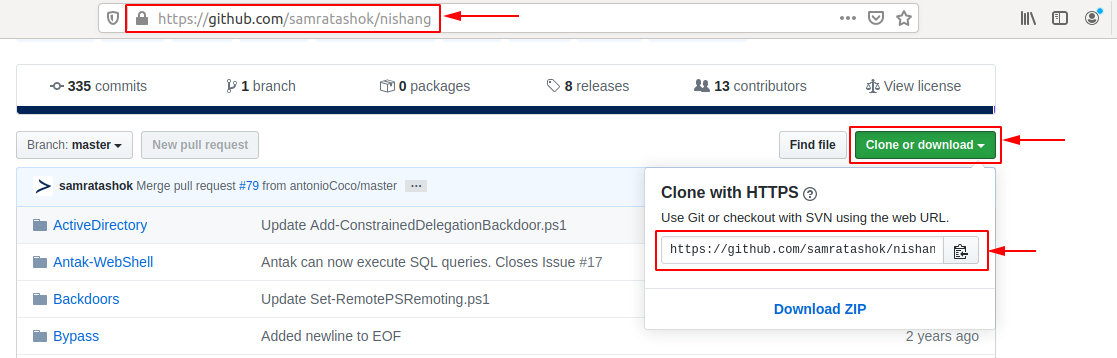
Git
Software de control de versiones utilizado para clonar, mantener y auditar repositorios de software:
1
2
3

git clone https://github.com/example/tool.git   # Download repository
cd tool
git pull                                         # Fetch and merge updates
La página de un repositorio proporciona una URL de clonación que se puede pasar a git clone para crear una copia local.
DPKG
Gestor de paquetes de bajo nivel que maneja archivos .deb independientes:
1
2
3
4
5

sudo dpkg -i package.deb     # Install local package
dpkg -l                      # List all installed packages
dpkg -L <package_name>       # List all files installed by a specific package
sudo dpkg -r <package_name>  # Remove installed package
sudo apt -f install          # Resolve and install missing dependencies flagged by dpkg
Gestión de servicios y procesos
Los servicios en segundo plano (demonios) gestionan servicios de red, tareas programadas e interacciones con el hardware.
Servicios del sistema
Servicios fundamentales iniciados durante las primeras etapas del arranque (por ejemplo, systemd-journald, udev).
Servicios instalados por usuarios
Servicios instalados por administradores (por ejemplo, apache2, nginx, ssh, mysql).
Systemctl
systemctl administra el gestor del sistema y de servicios systemd:
1
2
3
4
5
6
7
8

sudo systemctl start <service>          # Start service
sudo systemctl stop <service>           # Stop service
sudo systemctl restart <service>        # Restart service
sudo systemctl reload <service>         # Reload configuration without terminating service
sudo systemctl status <service>         # Check runtime status, PID, and recent log entries
sudo systemctl enable <service>         # Configure service to auto-start at boot
sudo systemctl disable <service>        # Prevent service from auto-starting at boot
systemctl list-units --type=service     # List active service units
Finalizar un proceso
Cada proceso que se ejecuta en Linux se identifica mediante un identificador de proceso (PID) único.
Inspección de procesos:
1
2
3
4

ps aux           # Detailed view of all running processes across all users
ps -ef           # Full standard format listing
top / htop       # Dynamic interactive process viewer
pgrep <name>     # Look up PID of a process by name
Señales y finalización:
| Número de señal | Nombre de señal | Descripción | |—|—|—| | 1 | SIGHUP | Desconexión / recarga de la configuración del proceso. | | 2 | SIGINT | Interrupción desde el teclado (Ctrl + C). | | 9 | SIGKILL | Finalización inmediata e incondicional (no se puede capturar ni ignorar). | | 15 | SIGTERM | Solicitud de finalización ordenada (predeterminada). |
1
2
3
4

kill 1234            # Send SIGTERM (15) to PID 1234
kill -9 1234         # Send SIGKILL (9) to force kill PID 1234
killall apache2      # Terminate all processes named apache2
pkill -f python3     # Kill processes matching pattern
Procesos en segundo y primer plano
Los procesos pueden ejecutarse de forma interactiva o desacoplados en segundo plano:
1

python3 -m http.server 8000 &     # Append '&' to spawn process in the background
Control de trabajos:
- Pulsa
Ctrl + Z: Suspende el proceso actual en primer plano (SIGTSTP). -
jobs: Enumera los trabajos suspendidos y en segundo plano de la shell actual. -
bg %1: Reanuda el trabajo 1 en segundo plano. -
fg %1: Devuelve el trabajo 1 al primer plano.
Ejecutar varios comandos
Los comandos pueden encadenarse en una sola línea mediante operadores:
1
2
3
4

command1 ; command2     # Unconditional: executes command2 after command1 completes
command1 && command2    # Logical AND: executes command2 only if command1 succeeds (exit code 0)
command1 || command2    # Logical OR: executes command2 only if command1 fails (non-zero exit code)
command1 | command2     # Pipe: feeds STDOUT of command1 to STDIN of command2
Programación de tareas
La programación de tareas automatiza la ejecución de scripts administrativos, rutinas de mantenimiento y tareas de telemetría.
Temporizadores de systemd
Alternativa moderna a las tareas cron, gestionada de forma nativa por systemd. Cada temporizador consta de una unidad .timer y una unidad .service asociada.
Definición del temporizador (/etc/systemd/system/mytimer.timer):
1
2
3
4
5
6
7
8
9

[Unit]
Description=Runs custom backup service every day

[Timer]
OnCalendar=*-*-* 02:00:00
Persistent=true

[Install]
WantedBy=timers.target
Definición del servicio (/etc/systemd/system/mytimer.service):
1
2
3
4
5
6

[Unit]
Description=Custom Backup Script

[Service]
Type=oneshot
ExecStart=/usr/local/bin/backup.sh
Gestión de temporizadores:
1
2
3

sudo systemctl daemon-reload
sudo systemctl enable --now mytimer.timer
systemctl list-timers
Cron
El demonio tradicional de Unix para ejecutar trabajos periódicos en segundo plano.
Formato de crontab:
1
2
3
4
5
6
7

* * * * * <command_to_execute>
│ │ │ │ │
│ │ │ │ └─── Day of Week (0 - 6, Sunday=0)
│ │ │ └────── Month (1 - 12)
│ │ └──────── Day of Month (1 - 31)
│ └────────── Hour (0 - 23)
└──────────── Minute (0 - 59)
Gestión de crontab:
1
2
3
4

crontab -e      # Edit user's crontab configuration
crontab -l      # List scheduled jobs for current user
crontab -r      # Remove all jobs for current user
sudo crontab -u username -e   # Edit specific user's crontab as root
Directorios cron de todo el sistema:
-
/etc/crontab: Archivo de tareas de todo el sistema que especifica el nombre de usuario. -
/etc/cron.d/: Archivos crontab modulares. -
/etc/cron.hourly/,/etc/cron.daily/,/etc/cron.weekly/,/etc/cron.monthly/.
Nota de Red Team: Los permisos inseguros en scripts referenciados por tareas cron o los directorios cron escribibles permiten que usuarios sin privilegios sobrescriban tareas y ejecuten código como root cuando se ejecute el trabajo.
Systemd frente a Cron
| Característica | Cron | Temporizadores de systemd | |—|—|—| | Configuración | Entradas sencillas de una línea en crontab | Dos archivos de unidad (.timer y .service) | | Precisión | Granularidad de minutos | Granularidad de milisegundos | | Registro | Registro básico mediante syslog | Registro detallado mediante journalctl -u service | | Ejecuciones pendientes | Requiere anacron para ejecuciones perdidas | Integrada mediante Persistent=true | | Control de recursos | Ninguno | Soporte completo de cgroups (limitación de CPU y RAM) |
Servicios de red
Linux admite servidores de red empresariales para administración remota, intercambio de archivos y alojamiento web.
SSH (OpenSSH)
Servicio de administración remota seguro y cifrado.
1
2

sudo apt install openssh-server -y
sudo systemctl enable --now ssh
Archivo de configuración: /etc/ssh/sshd_config. Parámetros de endurecimiento recomendados:
1
2
3

Port 2222
PermitRootLogin no
PasswordAuthentication no
Antes de desactivar la autenticación por contraseña, verifica el inicio de sesión mediante claves, la configuración SSH efectiva, el acceso a través del cortafuegos y una vía alternativa de recuperación. Conexión del cliente:
1
2

ssh -p 2222 user@192.168.1.100
ssh -p 2222 -i ~/.ssh/id_rsa user@192.168.1.100  # Connect using private key
NFS (Network File System)
Protocolo para montar directorios remotos a través de la red.
Configuración del servidor:
1
2
3

sudo apt install nfs-kernel-server -y
sudo mkdir -p /srv/nfs/share
sudo chown nobody:nogroup /srv/nfs/share
Define las exportaciones en /etc/exports:
1

/srv/nfs/share 192.168.1.0/24(rw,sync,no_subtree_check)
Recarga las exportaciones:
1
2

sudo exportfs -a
sudo systemctl restart nfs-kernel-server
Alerta de escalada de privilegios de Red Team: La opción de exportación NFS no_root_squash permite que un cliente conectado como root conserve la propiedad root de los archivos creados en el recurso compartido. Un atacante con acceso root en el cliente puede subir un binario SUID (chmod +s) y ejecutarlo en el servidor para obtener privilegios root.
Montaje en el cliente:
1
2

sudo mount -t nfs 192.168.1.50:/srv/nfs/share /mnt/nfs/
showmount -e 192.168.1.50                       # Query exports available on remote host
Servidor web
Apache2:
1
2

sudo apt install apache2 -y
sudo systemctl enable --now apache2
- Raíz web:
/var/www/html/ - Configuración de puertos de escucha:
/etc/apache2/ports.conf - Configuración de hosts virtuales:
/etc/apache2/sites-available/
Servidor HTTP rápido de Python:
Sirve el directorio actual para pruebas locales; escuchar en todas las interfaces expondría sus archivos a la red:
1

python3 -m http.server 8080 --bind 127.0.0.1
VPN (OpenVPN)
Túnel de red cifrado de punto a punto:
1
2

sudo apt install openvpn -y
sudo openvpn --config client.ovpn
Trabajo con servicios web
Las pruebas de seguridad requieren interactuar mediante programación con API HTTP, aplicaciones web y recursos remotos.
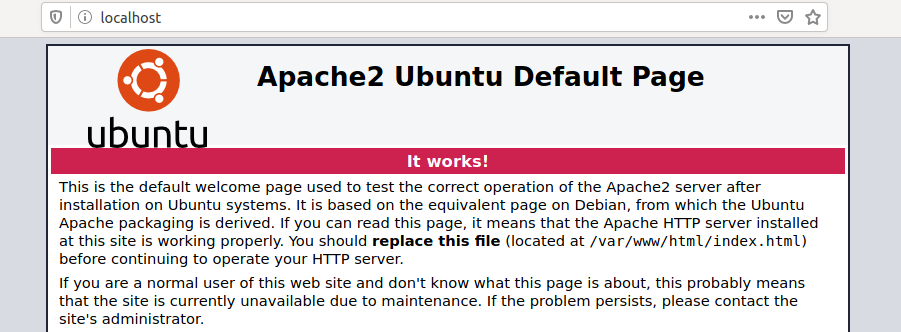
Después de iniciar Apache, visitar http://localhost normalmente muestra su página predeterminada, lo que confirma que el servidor responde en el puerto HTTP 80. Sustituye la página predeterminada por el contenido deseado al desplegar un sitio.
CURL
Herramienta de línea de comandos para transferir datos mediante URL, compatible con numerosos protocolos:
1
2
3
4
5
6
7
8
9
10

curl -s http://example.com                       # Silent retrieval
curl -i http://example.com                       # Include HTTP response headers
curl -I http://example.com                       # Fetch HEAD headers only
curl -v https://example.com                      # Verbose connection and TLS handshake
curl -k https://example.com                      # Disable certificate verification: controlled tests only
curl -o file.zip https://example.com/file.zip    # Save to local file
curl -X POST -d "query=example" https://example.com/search # Send POST data
curl -H "Accept: application/json" https://example.com/api # Custom HTTP header
curl -u admin https://example.com/auth            # HTTP Basic Authentication; prompt for password
curl -x http://127.0.0.1:8080 http://example.com # Proxy request through Burp Suite/ZAP
Utiliza HTTPS con verificación para las credenciales y los tokens; evita incluir secretos en los argumentos de comandos o en el historial de la shell. -k permite la interceptación y solo es apropiado en pruebas controladas.
Wget
Herramienta no interactiva de descarga desde la red:
1
2
3
4

wget http://example.com/payload.bin              # Download single file
wget -O output.bin http://example.com/file       # Save with custom filename
wget -c http://example.com/large.iso             # Resume interrupted download
wget -r -np -k http://example.com/docs/          # Recursively clone web directory
Scripts con Python 3
Python también puede servir archivos del directorio actual para una transferencia o prueba rápida:
1

python3 -m http.server --bind 127.0.0.1
El puerto predeterminado es 8000. Por ejemplo, abrir http://localhost:8000/readme.html muestra un archivo readme.html de ese directorio y la terminal registra las solicitudes HTTP. La ilustración muestra una página de ejemplo servida de esta manera.

Este servidor sencillo está destinado a entornos de confianza, no a producción.
Automatización de la comunicación HTTP mediante urllib o requests:
1
2
3
4
5
6
7
8

import requests

url = "http://192.168.1.50/api/status"
headers = {"User-Agent": "SecurityScanner/1.0"}
response = requests.get(url, headers=headers, timeout=5)

print(f"Status Code: {response.status_code}")
print(response.text[:200])
Copias de seguridad y restauración
Las copias de seguridad periódicas protegen frente a pérdidas catastróficas de datos, ransomware y errores administrativos.
Rsync
rsync (Remote Sync) sincroniza archivos y directorios localmente o a través de redes, transfiriendo únicamente las diferencias (codificación delta).
Opciones habituales:
-
-a(Modo archivo: conserva permisos, enlaces simbólicos, marcas de tiempo, propietario y grupo). -
-v(Salida detallada). -
-z(Comprime datos durante la transferencia). -
-P(Muestra el progreso). -
--delete(Elimina del destino los archivos ausentes del origen; prueba primero con--dry-run). -
-n/--dry-run(Simula la transferencia sin modificar archivos).
Copia de seguridad local:
1

rsync -avz /home/user/data/ /backup/user_data/
Copia de seguridad remota mediante SSH:
1

rsync -avz -e ssh /var/www/html/ backupuser@192.168.1.200:/backups/web/
Restauración desde una copia de seguridad:
1

rsync -avz backupuser@192.168.1.200:/backups/web/ /var/www/html/
Rsync cifrado
Asegúrate de que todas las transmisiones de red utilicen autenticación SSH mediante claves con cuentas de usuario restringidas:
1

rsync -avz -e "ssh -i /root/.ssh/backup_key -p 2222" /data/ backupuser@192.168.1.200:/backup/
Sincronización automática
Crea un script automatizado y configura su ejecución mediante cron:
Script de copia de seguridad (/usr/local/bin/sync_backup.sh):
1
2
3
4
5
6
7
8
9
10
11
12
13
14
15
16
17

#!/bin/bash
BACKUP_SRC="/home/user/documents/"
BACKUP_DST="/mnt/backup_drive/documents/"
LOG_FILE="/var/log/backup_sync.log"

echo "=== Backup started at $(date) ===" >> "$LOG_FILE"
if ! mountpoint -q /mnt/backup_drive; then
    echo "Backup failed: destination is not mounted" >> "$LOG_FILE"
    exit 1
fi
if rsync -avz "$BACKUP_SRC" "$BACKUP_DST" >> "$LOG_FILE" 2>&1; then
    echo "=== Backup completed at $(date) ===" >> "$LOG_FILE"
else
    status=$?
    echo "Backup failed with status $status at $(date)" >> "$LOG_FILE"
    exit "$status"
fi
Haz que el script sea ejecutable y restringe su propiedad y permisos de escritura. Ejecútalo como un usuario con acceso al origen, al destino y al registro. La sincronización no es una copia de seguridad versionada: conserva copias independientes o instantáneas y prueba las restauraciones.
Programación en crontab:
1

0 3 * * * /usr/local/bin/sync_backup.sh
Gestión del sistema de archivos
La gestión de discos, particiones y sistemas de archivos es fundamental para las operaciones del sistema y el análisis forense.
Tipos de archivo en Linux:
| Indicador | Tipo | Descripción | |—|—|—| | - | Archivo normal | Documentos de texto, binarios y ejecutables. | | d | Directorio | Contenedor que enumera otros archivos y subdirectorios. | | l | Enlace simbólico | Puntero que hace referencia a otra ruta. | | b | Dispositivo de bloques | Hardware de almacenamiento que lee y escribe en bloques fijos (por ejemplo, /dev/sda). | | c | Dispositivo de caracteres | Hardware de flujo que transfiere caracteres individuales (por ejemplo, /dev/tty, /dev/urandom). | | s | Socket | Punto de comunicación de red entre procesos. | | p | Tubería con nombre (FIFO) | Canal de datos unidireccional entre procesos. |
Enlaces simbólicos frente a enlaces duros:
-
Enlace simbólico: Puntero a la ruta del archivo original (
ln -s target linkname). Se rompe si se elimina el destino. -
Enlace duro: Puntero directo al inodo subyacente del archivo (
ln target linkname). Conserva el contenido incluso si se elimina el nombre original.
Discos y unidades
Inspecciona los dispositivos de almacenamiento físicos y lógicos:
1
2

lsblk                  # Display block devices, partitions, and mount tree
sudo fdisk -l          # List partition tables on all detected drives
Advertencia: Particionar y formatear puede destruir datos. Verifica el dispositivo de destino con lsblk y confirma que dispones de una copia de seguridad utilizable antes de continuar.
Particiona las unidades mediante fdisk:
1

sudo fdisk /dev/sdb
-
p: Mostrar la tabla de particiones. -
n: Crear una partición nueva. -
d: Eliminar una partición. -
w: Escribir los cambios en el disco y salir.
Formatea la partición con un sistema de archivos ext4:
1

sudo mkfs.ext4 /dev/sdb1
Montaje
Los sistemas de archivos deben montarse en un directorio que actúe como punto de montaje para ser accesibles.
Montaje de unidades:
1
2

sudo mkdir -p /mnt/usb
sudo mount /dev/sdb1 /mnt/usb
Desmontaje de unidades:
1

sudo umount /mnt/usb
Si el desmontaje falla porque un proceso activo está utilizando el punto de montaje:
1
2

lsof +D /mnt/usb       # Find processes accessing directory
fuser -vm /mnt/usb     # Inspect processes using the filesystem
Detén únicamente los procesos pertinentes después de revisar su impacto y vuelve a intentar el desmontaje.
Montajes estáticos (/etc/fstab):
Configura los sistemas de archivos montados automáticamente al arrancar:
1
2
3

# <device / UUID>                         <mount point>  <type>  <options>       <dump>  <pass>
UUID=a1b2c3d4-e5f6-7890-1234-56789abcdef0  /              ext4    errors=remount-ro 0       1
/dev/sdb1                                 /mnt/data      ext4    defaults        0       2
SWAP
El espacio swap funciona como memoria virtual cuando se agota la RAM física.
Creación de un archivo swap:
1
2
3
4
5

sudo fallocate -l 2G /swapfile          # Allocate 2GB file
sudo chmod 600 /swapfile                # Restrict permissions to root only
sudo mkswap /swapfile                   # Format file as swap area
sudo swapon /swapfile                   # Activate swap space
swapon --show                           # Verify active swap spaces
Para conservarlo tras reiniciar, añádelo a /etc/fstab:
1

/swapfile none swap sw 0 0
Contenedorización
La contenedorización empaqueta aplicaciones y dependencias en espacios de usuario aislados que comparten el núcleo Linux del anfitrión mediante cgroups (límites de recursos) y namespaces (aislamiento de procesos).
Docker
Docker se centra en la contenedorización a nivel de aplicación.
Instalación:
1
2
3
4

sudo apt update
sudo apt install -y docker.io
sudo systemctl enable --now docker
sudo usermod -aG docker $USER           # Note: Grants root-equivalent privileges on host!
Estructura de Dockerfile:
1
2
3
4
5

FROM ubuntu:22.04
RUN apt update && apt install -y nginx
COPY index.html /var/www/html/index.html
EXPOSE 80
CMD ["nginx", "-g", "daemon off;"]
Construcción y ejecución de contenedores:
1
2

docker build -t custom-web:latest .
docker run -d -p 8080:80 --name web-instance custom-web:latest
Comandos de gestión:
1
2
3
4
5
6
7
8

docker ps               # List running containers
docker ps -a            # List all containers (including stopped)
docker exec -it web-instance /bin/bash # Spawn interactive shell inside container
docker logs web-instance # View container stdout/stderr logs
docker stop web-instance # Stop container
docker rm web-instance  # Delete container
docker images           # List locally cached images
docker rmi custom-web   # Delete image
Contenedores Linux (LXC)
LXC proporciona contenedores a nivel de sistema que se comportan como máquinas virtuales ligeras con su propio proceso init.
Instalación y configuración:
1

sudo apt install -y lxc lxc-templates
Creación y gestión de contenedores LXC:
1
2
3
4
5
6

sudo lxc-create -t download -n ubuntu-container -- --dist ubuntu --release jammy --arch amd64
sudo lxc-start -n ubuntu-container
sudo lxc-info -n ubuntu-container
sudo lxc-attach -n ubuntu-container     # Attach terminal to running container
sudo lxc-stop -n ubuntu-container
sudo lxc-destroy -n ubuntu-container
Protección de LXC:
-
Contenedores sin privilegios: Asigna el UID 0 del contenedor a un UID sin privilegios del anfitrión mediante
/etc/subuidy/etc/subgid. Esto reduce el impacto de una fuga, pero no garantiza la seguridad del anfitrión; los contenedores comparten el núcleo. - Límites de recursos: Utiliza cgroups para limitar el consumo de CPU y memoria. Los pesos de CPU controlan la asignación relativa cuando hay contención, mientras que los límites de memoria restringen su uso. Configura los ajustes de LXC adecuados para las versiones instaladas de LXC y cgroup.
Configuración de red
Configurar interfaces, enrutamiento y controles de acceso es esencial para las operaciones de red y la auditoría de equipos.
Configuración de interfaces de red
Utilidad moderna ip (sustituye a la antigua ifconfig):
1
2
3
4
5

ip addr show                     # Display all interfaces, IP addresses, and MAC addresses
sudo ip link set dev eth0 up     # Bring interface up
sudo ip link set dev eth0 down   # Bring interface down
sudo ip addr add 192.168.1.50/24 dev eth0   # Assign static IP and CIDR subnet
sudo ip addr del 192.168.1.50/24 dev eth0   # Remove assigned IP
Configuración de enrutamiento:
1
2

ip route show                    # Display kernel routing table
sudo ip route add default via 192.168.1.1 dev eth0  # Set default gateway
Configuración DNS (/etc/resolv.conf):
1
2

nameserver 1.1.1.1
nameserver 8.8.8.8
Configuración persistente de red (Netplan en Ubuntu):
Se configura en /etc/netplan/*.yaml:
1
2
3
4
5
6
7
8
9
10
11
12
13

network:
  version: 2
  renderer: networkd
  ethernets:
    eth0:
      dhcp4: no
      addresses:
        - 192.168.1.50/24
      routes:
        - to: default
          via: 192.168.1.1
      nameservers:
        addresses: [1.1.1.1, 8.8.8.8]
Aplica la configuración:
1

sudo netplan apply
Modelos de control de acceso
- Control de acceso discrecional (DAC): Los propietarios de los recursos controlan los permisos de acceso (permisos estándar de propietario, grupo y otros de Linux).
- Control de acceso obligatorio (MAC): Política de seguridad centralizada aplicada por el núcleo con independencia de la identidad del usuario (SELinux, AppArmor).
- Control de acceso basado en roles (RBAC): Acceso concedido según roles y perfiles organizativos (habitual en plataformas empresariales como Solaris).
Resolución de problemas de red
1
2
3
4

ping -c 4 1.1.1.1                # Check ICMP reachability
traceroute 1.1.1.1               # Trace intermediate network hops
netstat -tulnp                   # List listening TCP/UDP sockets with associated PIDs
ss -tulnp                        # Modern faster alternative to netstat
Endurecimiento del equipo
-
AppArmor: Restringe programas mediante perfiles situados en
/etc/apparmor.d/. Modos: Enforce (bloquea acciones y las registra) y Complain (registra infracciones sin bloquearlas). -
SELinux (Security-Enhanced Linux): Implementa MAC granular mediante contextos de seguridad (
user:role:type:level).
Protocolos de escritorio remoto en Linux
Los protocolos de escritorio remoto proporcionan acceso gráfico para la administración y el uso del escritorio.
XServer & X11
El X Window System (X11) utiliza una arquitectura cliente-servidor en la que el servidor X se ejecuta en el hardware de visualización local y el cliente X se ejecuta remotamente, enviando solicitudes de representación gráfica.
Reenvío de X11 mediante SSH:
1

ssh -X user@192.168.1.100 /usr/bin/firefox
La aplicación se ejecuta remotamente mientras el servidor X local muestra su ventana a través de la conexión SSH. El servidor SSH remoto debe permitir el reenvío de X11.
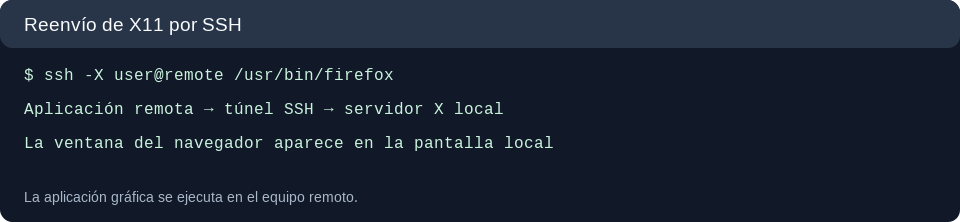
Alerta de seguridad: El reenvío de X11 expone la pantalla local a aplicaciones remotas. ssh -X normalmente solicita reenvío restringido, pero las restricciones dependen del soporte del servidor X; el reenvío de confianza (ssh -Y) concede un acceso más amplio. Utiliza el reenvío únicamente con equipos de confianza.
XDMCP
X Display Manager Control Protocol proporciona inicio de sesión gráfico remoto mediante un gestor de pantalla, normalmente a través del puerto UDP 177. Es un protocolo antiguo que no cifra la sesión; evita exponerlo a redes no fiables y opta por un túnel SSH o una VPN con una solución segura de escritorio remoto.
VNC (Virtual Network Computing)
Protocolo multiplataforma para compartir el escritorio (puerto 5900 + número de pantalla).
Configuración del servidor TigerVNC:
1
2

sudo apt install -y xfce4 xfce4-goodies tigervnc-standalone-server
vncpasswd                        # Configure VNC access password
Define el script de inicio (~/.vnc/xstartup):
1
2
3
4

#!/bin/sh
unset SESSION_MANAGER
unset DBUS_SESSION_BUS_ADDRESS
startxfce4 &
Hazlo ejecutable e inicia la pantalla :1 (puerto 5901):
1
2

chmod +x ~/.vnc/xstartup
vncserver :1 -localhost yes -geometry 1920x1080 -depth 24
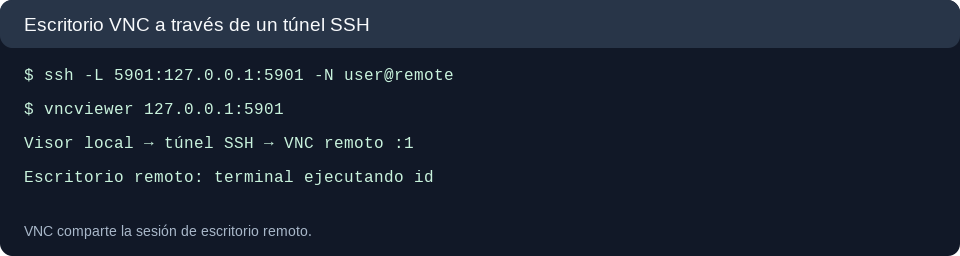
Proteger VNC mediante reenvío de puertos SSH:
La seguridad de VNC depende del servidor y del tipo de seguridad seleccionado. Mantén el servidor vinculado a loopback y protege el tráfico mediante un túnel SSH:
1

ssh -L 5901:127.0.0.1:5901 -N -f user@192.168.1.100
Conéctate localmente a 127.0.0.1:5901 utilizando cualquier visor VNC.
El visor se conecta a través del túnel a la pantalla VNC remota, dando acceso al escritorio remoto y a sus aplicaciones.
Seguridad en Linux - TCP Wrappers
TCP Wrappers proporciona control de acceso basado en el equipo para demonios de red compilados con libwrap.so.
Precedencia de reglas de acceso:
-
/etc/hosts.allowse evalúa primero. Si se encuentra una coincidencia, el acceso se permite. -
/etc/hosts.denyse evalúa después. Si se encuentra una coincidencia, el acceso se deniega. - Si no existe ninguna regla coincidente en ninguno de los dos archivos, el acceso se permite.
Sintaxis:
1

daemon_list : client_list [: options]
Ejemplo de configuración:
/etc/hosts.allow:
1
2
3
4

# Allow SSH access only from local management network
sshd : 192.168.1.0/24, 10.0.0.15
# Allow FTP only from trusted workstation
vsftpd : 192.168.1.50
/etc/hosts.deny:
1
2

# Deny all other connections to all services
ALL : ALL
Configuración del cortafuegos
Linux implementa el filtrado de paquetes de red dentro del núcleo mediante el framework Netfilter, controlado con iptables (o el moderno nftables).
Arquitectura de iptables
Tablas:
- filter: Tabla predeterminada para el filtrado de paquetes (ACCEPT, DROP, REJECT).
- nat: Traducción de direcciones de red (reenvío de puertos, SNAT, MASQUERADE).
- mangle: Modificación especializada de paquetes (TOS, TTL).
- raw: Configura excepciones al seguimiento de conexiones.
Cadenas:
-
INPUT: Paquetes destinados al equipo local. -
OUTPUT: Paquetes generados localmente que salen del equipo. -
FORWARD: Paquetes encaminados a través del equipo hacia otro destino. -
PREROUTING/POSTROUTING: Se aplican antes de las decisiones de enrutamiento o inmediatamente antes de la transmisión.
Las cadenas definidas por el usuario agrupan reglas reutilizables. Las coincidencias pueden seleccionar direcciones de origen o destino, protocolo, puertos y estado de conexión; las reglas se evalúan en orden.
Reglas y destinos:
- ACCEPT: Se permite el paso del paquete.
- DROP: El paquete se descarta silenciosamente sin notificar al emisor.
- REJECT: El paquete se bloquea con una respuesta de error ICMP de destino inalcanzable.
- LOG: Los metadatos del paquete se registran en syslog.
Configuración estándar del cortafuegos:
Este ejemplo IPv4 presupone un conjunto de reglas vacío y SSH en el puerto 2222. Antes de aplicarlo, inspecciona las reglas existentes y los servicios necesarios, asegúrate de tener acceso a la consola y prepara una reversión temporizada. Las reglas anteriores existentes pueden prevalecer sobre las añadidas. Configura IPv6 por separado con ip6tables o utiliza una política nftables adecuada para doble pila.
1
2
3
4
5
6
7
8
9
10
11

# Allow loopback, established connections, and management access first:
sudo iptables -A INPUT -i lo -j ACCEPT
sudo iptables -A INPUT -m conntrack --ctstate ESTABLISHED,RELATED -j ACCEPT
sudo iptables -A INPUT -p tcp --dport 2222 -s 192.168.1.0/24 -j ACCEPT
sudo iptables -A INPUT -p tcp -m multiport --dports 80,443 -j ACCEPT

# Verify access and rules before changing default policies:
sudo iptables -L -v -n --line-numbers
sudo iptables -P INPUT DROP
sudo iptables -P FORWARD DROP
sudo iptables -P OUTPUT ACCEPT
Prueba una nueva conexión de administración y los servicios necesarios antes de cancelar la reversión o hacer persistentes las reglas.
Persistencia de reglas tras reinicios:
1
2

sudo apt install iptables-persistent -y
sudo netfilter-persistent save
Registros del sistema
Los registros del sistema y de seguridad situados en /var/log/ proporcionan información forense esencial para la respuesta a incidentes y la monitorización.
Ubicaciones de registros:
-
/var/log/auth.log(Debian/Ubuntu) o/var/log/secure(RHEL): Intentos de autenticación, inicios de sesión SSH y ejecuciones de sudo. -
/var/log/syslog//var/log/messages: Actividad general del sistema operativo y los demonios. -
/var/log/kern.log/dmesg: Mensajes del búfer circular del núcleo y eventos de hardware. -
/var/log/apache2/o/var/log/nginx/: Registros de acceso y errores del servidor web. -
/var/log/audit/audit.log: Registros de Linux Auditing System (auditd).
Consultas modernas de Journald:
1
2
3
4

journalctl -u ssh.service        # View logs specific to SSH service
journalctl -f                    # Follow logs in real time
journalctl -b                    # Logs from current boot only
journalctl --since "1 hour ago"  # Time-filtered logs
Análisis de la actividad de autenticación:
1
2
3
4
5

# Search for failed SSH login attempts:
grep "Failed password" /var/log/auth.log

# Search for successful administrative sudo usage:
grep "COMMAND=" /var/log/auth.log
Solaris
Solaris es un sistema operativo Unix empresarial desarrollado originalmente por Sun Microsystems y mantenido posteriormente por Oracle.
Diferencias entre Linux y Solaris
- Núcleo y arquitectura: Linux es un núcleo monolítico similar a Unix; Solaris es un sistema Unix certificado POSIX desarrollado a partir de SVR4.
- Sistema de archivos: Solaris fue pionero en ZFS, que ofrece agrupaciones de almacenamiento integradas, instantáneas copy-on-write y verificación de integridad de datos.
-
Gestión de servicios: Solaris utiliza Service Management Facility (SMF), gestionado mediante
svcs,svcadmysvccfgen lugar desystemd. - Virtualización: Solaris ofrece Solaris Zones (virtualización ligera del sistema operativo) y LDOMs (hipervisores de hardware).
Comparación operativa
Información del sistema:
1
2
3
4

uname -a                         # Kernel and OS version
psrinfo -v                       # Processor details
prtconf                          # Hardware and physical memory configuration
showrev -p                       # Installed patches
Gestión de paquetes:
Solaris utiliza Image Packaging System (IPS):
1
2
3

pkg search <package>             # Search package repository
pkg install <package>            # Install package
pkg list                         # List installed packages
Recursos compartidos NFS en Solaris:
Se configuran en /etc/dfs/dfstab:
1

share -F nfs -o rw=192.168.1.0/24 /export/share
Aplica los recursos compartidos:
1
2

shareall
dfshares                         # List shared resources
Inspección de procesos (herramientas de /proc):
Solaris incluye utilidades especializadas para diagnosticar procesos:
-
ptree <PID>: Muestra un árbol visual de las relaciones entre procesos. -
pflags <PID>: Muestra las opciones de rastreo y credenciales del proceso. -
pmap <PID>: Muestra el espacio de direcciones y las asignaciones de memoria del proceso. -
pfiles <PID>: Inspecciona los descriptores de archivo abiertos de un proceso. -
truss: Rastrea las llamadas al sistema y señales de Solaris; en Linux,stracecumple una función similar y puede seguir procesos hijos con-f.
Ejecución privilegiada (pfexec y RBAC):
Solaris sustituye sudo por un control de acceso granular basado en roles (RBAC):
- Los perfiles de ejecución de usuarios se definen en
/etc/security/exec_attr. - Los usuarios con perfiles asignados ejecutan comandos autorizados con privilegios elevados mediante
pfexec:1
pfexec /usr/sbin/zfs snapshot pool/data@snap1
Atajos de teclado
Los atajos de teclado mejoran significativamente la productividad en la línea de comandos:
| Atajo | Función |
|---|---|
| Tab | Autocompletado contextual de comandos, rutas y opciones. |
| Tab 2x | Enumera todas las opciones de autocompletado disponibles. |
| Ctrl + A | Mueve el cursor al principio de la línea. |
| Ctrl + E | Mueve el cursor al final de la línea. |
| Ctrl + U | Corta el texto desde el cursor hasta el principio de la línea. |
| Ctrl + K | Corta el texto desde el cursor hasta el final de la línea. |
| Ctrl + W | Corta la palabra anterior. |
| Ctrl + Y | Pega el texto cortado anteriormente. |
| Ctrl + C | Envía SIGINT para finalizar la tarea actual en primer plano. |
| Ctrl + Z | Envía SIGTSTP para suspender la tarea en primer plano y pasarla a segundo plano. |
| Ctrl + D | Envía EOF (fin de archivo) / sale de la sesión actual de la shell. |
| Ctrl + L | Limpia la pantalla de la terminal (equivale a clear). |
| Ctrl + R | Busca incrementalmente hacia atrás en el historial de comandos. |
| !! | Vuelve a ejecutar el último comando ejecutado (sudo !!). |
| !$ | Hace referencia al último argumento del comando anterior. |
| Ctrl + Shift + Plus | Amplía o aumenta el tamaño de fuente de la terminal. |
| Ctrl + Minus | Reduce el tamaño de fuente de la terminal. |
Fuentes y Referencias
- Linux Documentation Project (LDP): https://tldp.org/
- Filesystem Hierarchy Standard (FHS): https://refspecs.linuxfoundation.org/FHS_3.0/fhs-3.0.html
- Debian Reference & Documentation: https://www.debian.org/doc/manuals/debian-reference/
- Linux Kernel Documentation: https://www.kernel.org/doc/html/latest/
- Linux Foundation Training & Reference: https://www.linuxfoundation.org/
- Man7 Linux Man Pages: https://man7.org/linux/man-pages/
- GNU Operating System Documentation: https://www.gnu.org/manual/manual.html
- Red Hat Enterprise Linux System Administration Guide: https://access.redhat.com/documentation/en-us/red_hat_enterprise_linux
- Oracle Solaris System Administration Documentation: https://docs.oracle.com/cd/E36784_01/
- GTFOBins Unix Binaries Privilege Escalation Reference: https://gtfobins.github.io/