Meow | Hack The Box
Resuelve Meow de Hack The Box Starting Point paso a paso en español. Aprende a enumerar con Nmap, conectar por Telnet y entender el acceso como root sin contraseña.
1. Introducción y datos de la máquina
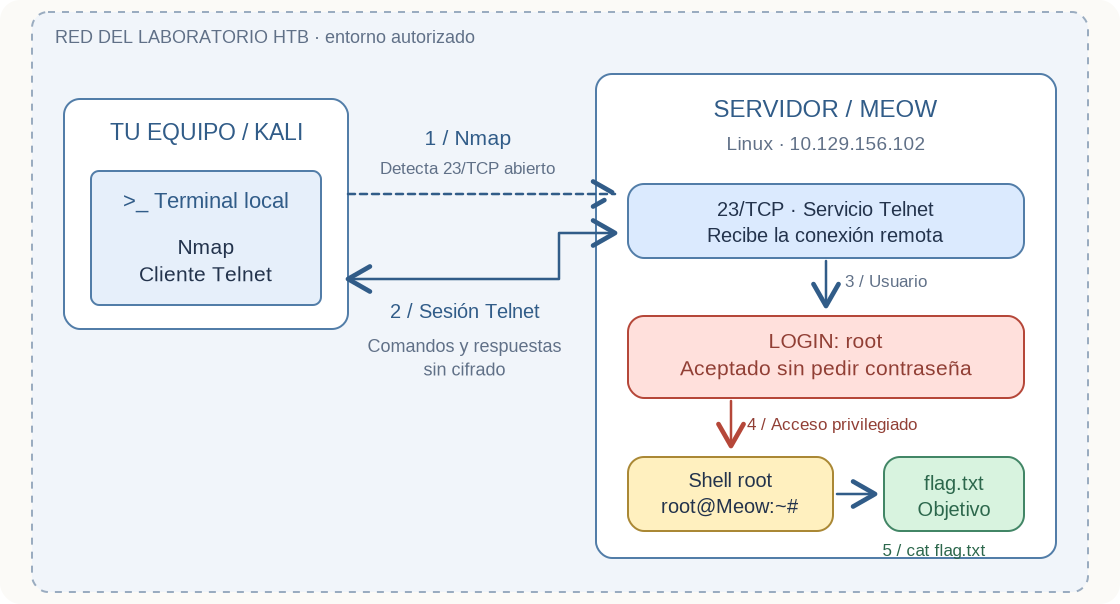
Para empezar con los writeups, vamos con Meow, de Starting Point en Hack The Box. El recorrido es corto: encontramos un puerto abierto, nos conectamos y conseguimos una terminal como root. Lo interesante está en entender qué ocurre entre esos pasos.
Trabajamos únicamente contra la máquina del laboratorio autorizado. La IP de esta sesión es 10.129.156.102; si repites el ejercicio, usa la que HTB te asigne. La flag queda fuera del artículo para que puedas obtenerla por tu cuenta.
| Dato | Valor |
|---|---|
| Máquina | Meow |
| Plataforma | Hack The Box, Starting Point |
| Sistema operativo | Linux; el banner de acceso muestra Ubuntu 20.04.2 LTS |
| IP de esta sesión | 10.129.156.102 |
| Temas | Enumeración TCP, Telnet y acceso privilegiado sin contraseña |
2. Preparación
Para seguir el recorrido necesitamos la máquina Meow iniciada, acceso a su red y los clientes Nmap y Telnet disponibles. En esta sesión trabajamos desde Kali Linux.
Antes del escaneo necesitamos una ruta hacia la red de Starting Point, mediante la VPN correspondiente o el entorno Pwnbox de HTB. Las capturas empiezan con la máquina ya accesible; no muestran la preparación de esa conexión.
3. Reconocimiento y enumeración
Encontrar qué está escuchando
Una dirección IP identifica un equipo dentro de una red. Los puertos permiten distinguir los servicios que ese equipo ofrece: un servidor puede atender conexiones web en un puerto y sesiones remotas en otro.
Nmap nos ayuda a comprobar cuáles responden. En Kali ejecutamos:
1

nmap -Pn -n -p- --open -T5 10.129.156.102
Cada opción tiene un propósito:
| Opción | Qué hace |
|---|---|
-Pn |
Omite el descubrimiento previo de hosts y trata el destino como activo para escanearlo. No demuestra por sí sola que el equipo esté encendido. |
-n |
Evita resolver nombres DNS; trabajamos directamente con la IP. |
-p- |
Recorre los puertos del 1 al 65535; aquí el escaneo es TCP, no UDP. |
--open |
Limita los resultados mostrados a puertos abiertos o posiblemente abiertos. No reduce el rango escaneado. |
-T5 |
Usa el perfil de tiempos más agresivo. Puede acelerar el escaneo, pero aumenta el riesgo de perder respuestas en redes lentas o con pérdida de paquetes. |
-T5 es lo que usamos en esta sesión, no una recomendación universal. Si un resultado parece incompleto, conviene repetirlo con tiempos menos agresivos, por ejemplo -T3.
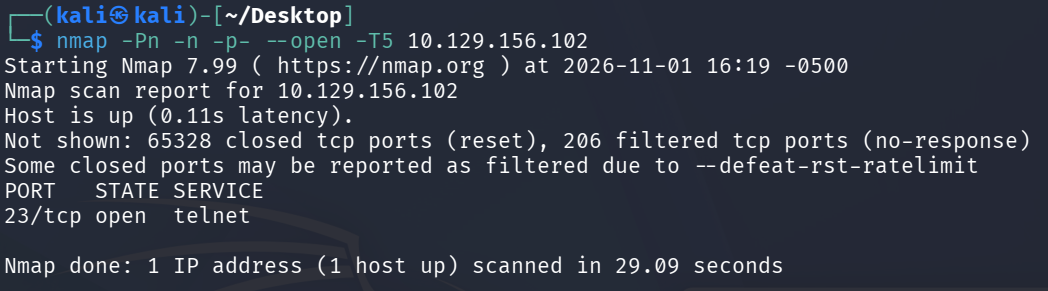 Escaneo completo de puertos TCP. El único puerto mostrado como abierto es el 23.
La parte que orienta el siguiente paso es:
1
2

PORT   STATE SERVICE
23/tcp open  telnet
-
23/tcp: puerto 23 usando TCP, el protocolo de transporte de la conexión. -
open: hay una aplicación aceptando conexiones en ese puerto. -
telnet: nombre que Nmap asocia al puerto.
Hay un matiz importante: este comando no incluye -sV. La etiqueta telnet no es una identificación de versión ni una prueba definitiva del protocolo; sin detección de servicios puede proceder de la asociación habitual entre puerto y servicio. La conexión posterior nos permite comprobar que encontramos un acceso interactivo por Telnet.
La salida también registra 65328 puertos cerrados y 206 filtrados, y advierte que algunos cerrados podrían aparecer como filtrados por la limitación de respuestas RST. Un puerto cerrado responde que no hay un servicio escuchando. Uno filtrado no ofrece una respuesta suficiente para decidir, por ejemplo debido a un filtro o a paquetes descartados. No hay que interpretar todos los puertos ausentes de la tabla como cerrados.
Qué es Telnet y para qué sirve
Telnet permite mantener una sesión de terminal remota a través de la red. Nuestro cliente se conecta a un servidor, muestra el texto que recibe y envía lo que escribimos. Su puerto convencional es el 23 TCP, aunque un administrador puede configurarlo en otro.
TCP proporciona la conexión de transporte. Telnet añade el intercambio de terminal y la negociación de opciones; el sistema remoto se encarga del inicio de sesión y de ejecutar la shell. Una shell es el intérprete que recibe nuestros comandos y solicita al sistema operativo que los ejecute.
Telnet clásico no cifra la sesión. Alguien con capacidad de capturar ese tráfico puede leer el usuario, una contraseña si se envía y los comandos. Para administrar sistemas se prefiere SSH, que cifra el canal y permite autenticar al servidor mediante su clave de host.
Usar Telnet y permitir entrar sin contraseña son problemas distintos. Una conexión Telnet puede exigir credenciales. En Meow, además del transporte sin cifrar, el inicio de sesión acepta una cuenta privilegiada sin pedir contraseña. Cambiar solo el protocolo no basta para corregir una política de autenticación insegura.
4. Acceso inicial
Abrir la conexión
Desde la terminal local ejecutamos:
1

telnet 10.129.156.102
Al no indicar un puerto, el cliente utiliza el 23. La captura muestra:
1
2
3

Trying 10.129.156.102...
Connected to 10.129.156.102.
Escape character is '^]'.
Connected confirma que se estableció la conexión TCP. Todavía no significa que hayamos iniciado sesión: primero tenemos que pasar por el acceso que ofrece el servidor.
^] representa Ctrl + ], la secuencia para volver al intérprete del cliente Telnet. Desde allí se puede cerrar la conexión con quit. Es una función del cliente local, no un comando de Linux ejecutado en Meow.
Tras el banner de Hack The Box aparece:
1

Meow login:
Ese prompt lo envía el equipo remoto. Nos está pidiendo el nombre de una cuenta, no un comando para ejecutar.
Por qué probamos root y por qué funciona
En Linux, root es la cuenta de superusuario, normalmente con UID 0. Tiene permisos administrativos amplios: puede modificar la configuración del sistema y acceder a archivos que una cuenta común no podría leer.
root es un nombre conocido, así que es una cuenta candidata en este laboratorio introductorio. El escaneo no nos reveló ese usuario ni demostró que pudiera entrar. Lo comprobamos al probarlo en el prompt:
1
2

Meow login: root
Welcome to Ubuntu 20.04.2 LTS (GNU/Linux 5.4.0-77-generic x86_64)
La captura pasa directamente del nombre de usuario al mensaje de bienvenida. El servidor no solicita una contraseña antes de permitir el acceso.
El resultado demuestra que este inicio de sesión acepta root sin solicitar una contraseña. No vemos la configuración interna de autenticación, así que no podemos asegurar solo con esta captura si la causa exacta está en la cuenta, PAM o la configuración del servicio. Para el recorrido basta con el hecho observable: el acceso remoto entrega una sesión privilegiada sin ese control.
Tampoco estamos explotando un fallo del kernel ni adivinando una contraseña. El propio mecanismo de acceso nos deja entrar. El banner informa de Ubuntu y de una versión del kernel, pero esos datos no son la causa del acceso.
El prompt cambia a:
1

root@Meow:~#
Sus partes ayudan a ubicarnos:
| Parte | Significado habitual |
|---|---|
root |
Usuario de la sesión. |
Meow |
Nombre del equipo remoto. |
~ |
Directorio personal del usuario actual; para root suele ser /root. |
# |
Convención del prompt para una shell privilegiada. |
El prompt es configurable. En una comprobación más completa podríamos usar whoami e id para verificar identidad y UID, y pwd para confirmar el directorio. Son verificaciones adicionales; no aparecen ejecutadas en las capturas.
Desde este momento, lo que escribimos se ejecuta en Meow. Kali sigue siendo el cliente que muestra la sesión.
5. Escalada de privilegios
No necesitamos escalar privilegios porque el acceso inicial ya es como root. Una escalada sería pasar de una cuenta con permisos limitados a otra con más privilegios; ese paso no existe en este recorrido.
6. Obtención del objetivo
Encontrar y leer la flag
Listamos el directorio actual:
1

ls
La salida de la captura es:
1

flag.txt  snap
ls muestra los nombres de las entradas del directorio. No busca en todo el sistema ni enseña por defecto los archivos ocultos. Aquí ya encontramos flag.txt, así que lo leemos:
1

cat flag.txt
cat puede concatenar archivos y escribir su contenido en la salida estándar. Con un único archivo como este, lo usamos para mostrar su texto en la terminal. flag.txt es una ruta relativa: se resuelve desde el directorio donde estamos.
 Lectura de
flag.txt desde la sesión como root. Valor de la bandera ocultado.
El archivo devuelve la cadena de la bandera. Su valor se omite aquí; en tu sesión, cópialo al campo de entrega de HTB. La captura demuestra su lectura, pero no incluye la confirmación posterior de la plataforma.
7. Qué permitió el acceso y cómo corregirlo
El hallazgo combina un servicio de acceso remoto sin cifrado con un inicio de sesión privilegiado sin contraseña. Las medidas deben cubrir ambos aspectos:
- Deshabilitar Telnet si no es necesario y utilizar SSH para la administración remota.
- Impedir accesos sin autenticación y revisar la configuración de cuentas y del mecanismo de login.
- Evitar el acceso remoto directo como
root; usar cuentas individuales y elevar permisos de forma controlada cuando haga falta. - Restringir desde qué redes se permite administrar el equipo y registrar los accesos para poder revisarlos.
Un firewall puede reducir quién llega al servicio, pero no corrige por sí solo una autenticación defectuosa. Del mismo modo, cifrar el canal protege el tráfico y no sustituye los controles de acceso.
8. Qué aprendimos
El escaneo nos dio un punto de entrada: el puerto 23 TCP. La conexión confirmó un servicio interactivo y el inicio de sesión aceptó root sin pedir contraseña. Cada resultado justificó el siguiente paso; la etiqueta del puerto por sí sola no demostraba que pudiéramos entrar.
De este recorrido podemos llevarnos varias distinciones para otros laboratorios:
- Un puerto abierto indica un servicio accesible, no necesariamente una vulnerabilidad.
- Conectar por TCP e iniciar sesión son pasos distintos.
- El cifrado del transporte y la autenticación resuelven problemas diferentes.
- La enumeración y las comprobaciones necesarias dependen de los permisos que ya tenemos; aquí no hubo que escalar privilegios.