Montar un laboratorio de análisis de malware con FLARE-VM
Instalación de FLARE-VM sobre Windows en VirtualBox: preparar la máquina, instalar las herramientas, aislar la red y guardar una base limpia.
Instalar las herramientas de análisis una por una lleva tiempo, y mantenerlas añade trabajo. FLARE-VM automatiza buena parte de esa preparación: parte de un Windows instalado y utiliza Chocolatey y Boxstarter para descargar y configurar herramientas de ingeniería inversa y análisis de malware.
Vamos a montarlo en VirtualBox. Windows tendrá conexión NAT mientras descarga los paquetes. Después quitaremos esa salida y guardaremos una instantánea del entorno limpio. La instalación de REMnux y la simulación de servicios de red quedan fuera de este montaje.
Los cambios en antivirus, Tamper Protection y Windows Update de este artículo son exclusivamente para la VM desechable. No los apliques al anfitrión. Mantén la máquina sin muestras durante toda la instalación.
Preparar la máquina Windows
Descarga VirtualBox y una ISO oficial de Windows 11 x64. Comprueba que la virtualización esté habilitada en BIOS/UEFI y que el anfitrión tenga margen para ejecutar el invitado sin quedarse sin memoria.
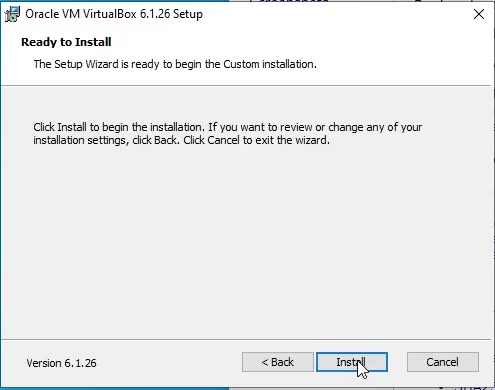 La captura muestra una versión anterior de VirtualBox. Descarga el instalador actual desde la página oficial.
En VirtualBox, crea una máquina llamada CMA-FLARE. Esta es una configuración orientativa:
| Recurso | Asignación |
|---|---|
| CPU | 2 a 4 vCPU |
| RAM | 8 GB, si el host dispone de margen |
| Disco | 100 a 120 GB de capacidad virtual |
| Red | Un único adaptador NAT durante la instalación |
| Usuario de Windows |
analista, sin espacios ni caracteres especiales |
FLARE-VM publica unos mínimos de 60 GB de disco y 2 GB de RAM, con Windows 10 o posterior y PowerShell 5 o posterior. No son los requisitos de Windows: para Windows 11 también necesitas cumplir las condiciones de CPU, UEFI, TPM 2.0, memoria y almacenamiento que indica Microsoft. La tabla deja más espacio para los paquetes y para trabajar; ajústala a los recursos de tu equipo.
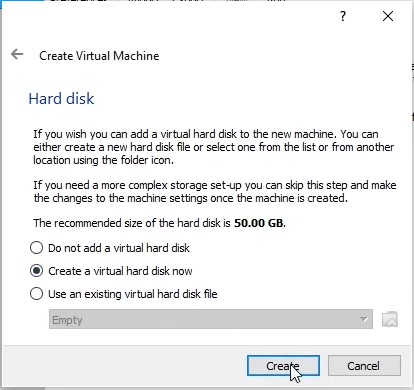 Selecciona crear un disco virtual nuevo. Los 50 GB sugeridos en este asistente antiguo no son la capacidad recomendada para este montaje; utiliza los valores de la tabla.
Si creas un disco de asignación dinámica, su tamaño inicial será menor que la capacidad indicada. Aun así, necesitarás espacio físico cuando crezca. Reserva margen adicional para las instantáneas.
Antes de iniciar la instalación de Windows, deja desactivados el portapapeles compartido, arrastrar y soltar y las carpetas compartidas. Usa una cuenta exclusiva del laboratorio, sin contraseñas reutilizadas ni credenciales de trabajo.
Instala Windows, completa las actualizaciones iniciales y resuelve los reinicios pendientes. Después apaga la VM y abre Instantáneas → Tomar en VirtualBox. Guarda este estado como Windows limpio - antes de FLARE-VM. Si la instalación de herramientas queda a medias, podrás volver aquí sin reinstalar el sistema operativo.
Preparar las protecciones del invitado
Arranca Windows de nuevo. La preparación oficial de FLARE-VM pide desactivar Windows Update durante la instalación, Tamper Protection y las soluciones antimalware del invitado. Algunas herramientas pueden ser bloqueadas o eliminadas antes de terminar de instalarse.
Tamper Protection está en Seguridad de Windows → Protección contra virus y amenazas → Administrar la configuración. El resto del procedimiento depende de la edición y las políticas de Windows; sigue las instrucciones enlazadas por el proyecto para tu versión. Un cambio temporal en la protección en tiempo real puede revertirse al reiniciar.
Si una política administrada impide modificar estas opciones, utiliza una VM que puedas administrar con autorización. No cambies las defensas del anfitrión ni añadas exclusiones generales en él para resolver un problema del invitado.
Instalar FLARE-VM
Abre Windows PowerShell como administrador dentro de la VM. El título de la ventana debe indicar que la consola está elevada.
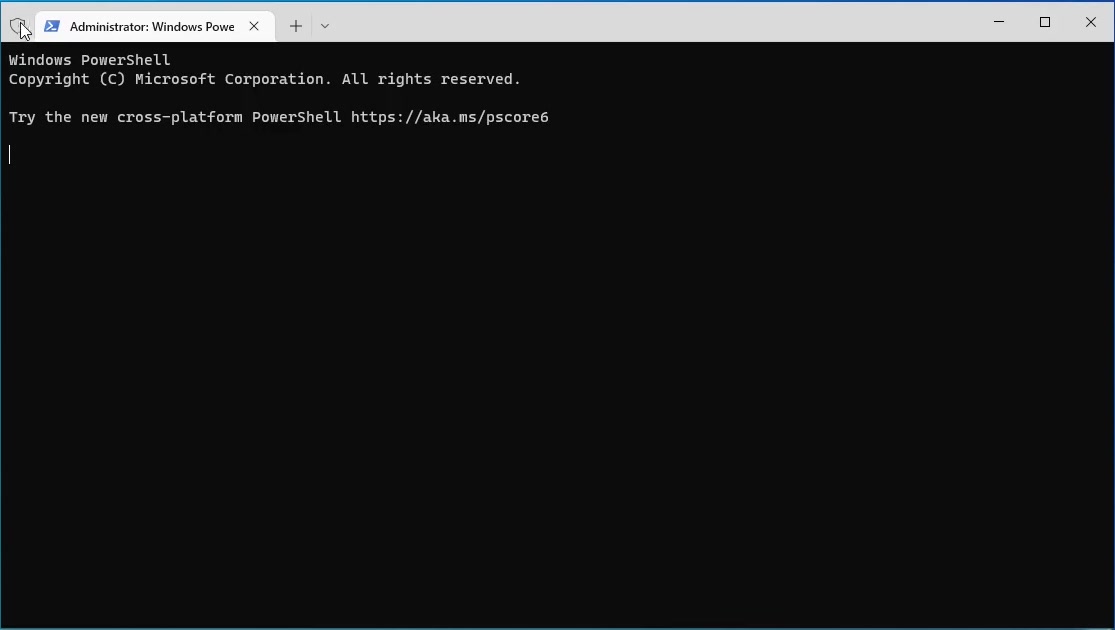 Consola elevada dentro del invitado Windows, no en el equipo anfitrión.
Comprueba la versión:
1

$PSVersionTable.PSVersion
Descarga el script del repositorio oficial al escritorio:
1
2
3
4
5
6

$desktop = [Environment]::GetFolderPath('Desktop')
$installer = Join-Path $desktop 'install.ps1'

Invoke-WebRequest `
    -Uri 'https://raw.githubusercontent.com/mandiant/flare-vm/main/install.ps1' `
    -OutFile $installer
El archivo queda guardado antes de ejecutarse. Puedes abrirlo y registrar su hash:
1
2

notepad.exe $installer
Get-FileHash -Path $installer -Algorithm SHA256
El hash identifica el archivo que descargaste; no demuestra su autenticidad sin una referencia fiable con la que compararlo. Además, main cambia. Si quieres conservar el contexto de la instalación, anota el commit consultado y los paquetes seleccionados, además del hash del script.
Desbloquea el archivo y permite la ejecución para esta sesión:
1
2
3

Unblock-File -Path $installer
Set-ExecutionPolicy Unrestricted -Scope Process -Force
& $installer
El alcance Process evita dejar ese cambio de política de forma persistente. Si una nueva sesión o una fase posterior se bloquea, revisa las políticas con Get-ExecutionPolicy -List: el procedimiento oficial contempla un cambio persistente y el alcance CurrentUser cuando corresponde. Una directiva de grupo puede tener prioridad sobre la configuración local. No cambies alcances a ciegas para silenciar el error.
El instalador prepara Chocolatey y Boxstarter y muestra la ventana de personalización. Revisa las rutas y la selección de paquetes. Para una primera instalación puedes conservar los valores predeterminados; la lista cambia entre versiones y algunos programas tienen condiciones de licencia propias.
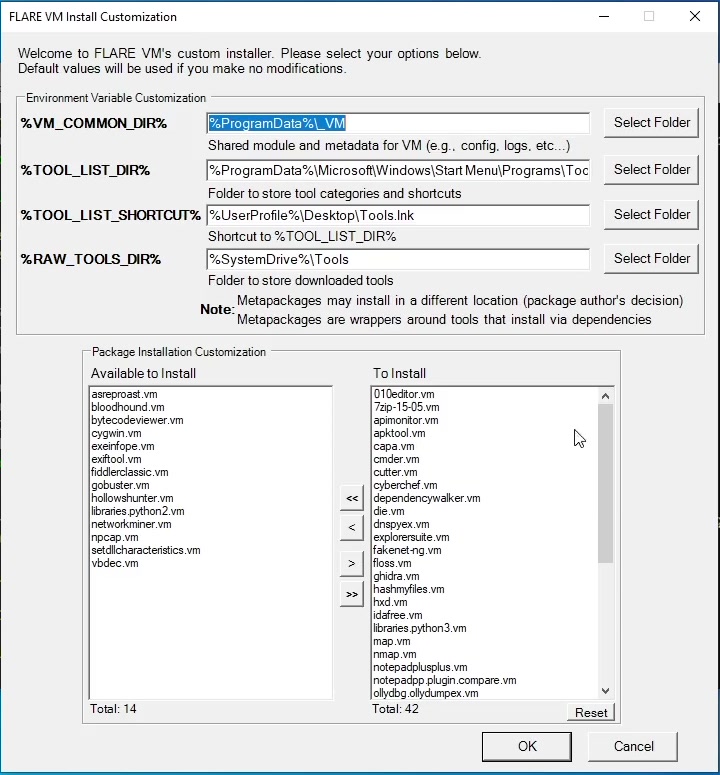 La ventana permite ajustar rutas y paquetes antes de continuar. La selección de esta captura es una referencia de otra versión, no una lista obligatoria.
Permite los reinicios que solicite el proceso y evita que el anfitrión se suspenda mientras descarga. Si Boxstarter pide la contraseña de la cuenta del laboratorio para gestionar los reinicios, introdúcela de forma interactiva en lugar de pasarla como argumento y dejarla en el historial.
La duración depende de los paquetes y de los servidores de descarga. El escritorio personalizado puede aparecer aunque alguna instalación haya fallado: revisa los registros antes de dar el proceso por terminado.
Si un paquete falla
FLARE-VM documenta estos registros:
| Registro | Ruta |
|---|---|
| General | %VM_COMMON_DIR%\log.txt |
| Chocolatey | %PROGRAMDATA%\chocolatey\logs\chocolatey.log |
| Boxstarter | %LOCALAPPDATA%\Boxstarter\boxstarter.log |
Puedes pegar esas rutas en el Explorador del invitado. Si %VM_COMMON_DIR% todavía no está definida, puede que la preparación no haya llegado a completarse.
Busca el paquete afectado y el primer error de su instalación. Un timeout, una URL que devuelve 404 y un archivo eliminado por el antivirus requieren soluciones distintas. Comprueba las condiciones previas dentro de la VM y el estado del paquete antes de repetir todo el montaje.
Si falla la verificación de un hash, no la desactives para continuar. Revisa el problema en VM-Packages: puede haber cambiado la descarga o existir un problema de integridad. Tampoco uses -noChecks o -noReboots como solución genérica a una instalación fallida.
Quitarle la salida a Internet
Apaga la VM. En Configuración → Red → Adaptador 1, cambia NAT por Red interna / Internal Network y escribe CMA-LAB como nombre. Revisa los adaptadores 2, 3 y 4 y déjalos deshabilitados.
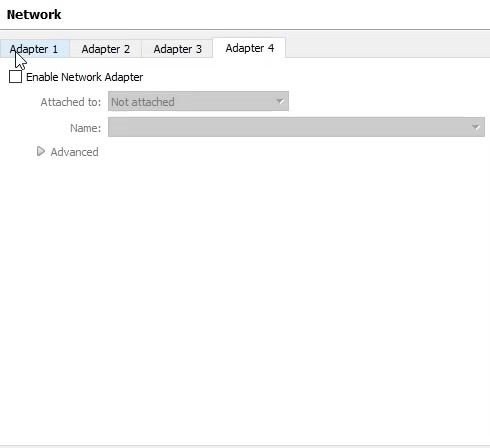 Repite esta comprobación en los adaptadores 2, 3 y 4. El adaptador 1 queda en Red interna con el nombre
CMA-LAB.
La elección del modo importa:
| Modo | Qué conecta |
|---|---|
| NAT | Permite conexiones salientes; sirve para instalar y mantener una VM limpia |
| Adaptador puente | Conecta el invitado a la red física; no lo uses para este montaje |
| Host-Only | Conecta las VMs y el anfitrión |
| Red interna | Conecta las VMs que comparten el mismo nombre de red, sin incluir al anfitrión |
Host-Only puede servir cuando necesitas acceder desde el host, pero también lo incorpora al segmento del laboratorio. Aquí usamos red interna para evitar esa conexión. Si más adelante añades REMnux, podrás conectarlo a CMA-LAB para simular servicios.
La red interna no proporciona Internet por sí sola, aunque otra VM podría actuar como router. Revisa todos los invitados de ese segmento y no dejes un segundo adaptador NAT como conexión auxiliar. El manual de VirtualBox explica las diferencias entre modos.
Si solo vas a trabajar con análisis estático y no necesitas comunicación con otra VM, puedes dejar el adaptador desconectado. En ambos casos, mantén desactivadas las integraciones con el anfitrión.
Una VM reduce la exposición, pero no garantiza la contención de cualquier muestra. Mantén actualizado el hipervisor y utiliza infraestructura dedicada cuando el riesgo del análisis lo requiera.
Comprobar el montaje sin malware
Arranca Windows con la configuración de red definitiva. Revisa qué adaptadores y direcciones ve el invitado:
1
2

Get-NetAdapter
Get-NetIPConfiguration
Si solo tienes FLARE-VM en una red interna sin DHCP, no esperes que obtenga automáticamente una dirección útil para comunicarse con otras VMs. Eso se configura cuando añadas el segundo equipo.
Comprueba las rutas predeterminadas de ambas familias:
1
2
3
4
5

Get-NetRoute -AddressFamily IPv4 |
    Where-Object { $_.DestinationPrefix -eq '0.0.0.0/0' }

Get-NetRoute -AddressFamily IPv6 |
    Where-Object { $_.DestinationPrefix -eq '::/0' }
En este montaje, sin router ni puerta de enlace configurada, no debería aparecer una ruta predeterminada. Contrasta esa salida con los adaptadores de VirtualBox y con las demás VMs del segmento. Que un ping falle no basta para demostrar aislamiento.
Abre las herramientas que seleccionaste y comprueba que arrancan. Para probar una captura de actividad sin introducir muestras, puedes usar Process Monitor, si lo instalaste:
- Abre Process Monitor y detén la captura mientras configuras el filtro.
- Añade
Process Name→is→notepad.exe→Include. - Limpia los eventos anteriores y reanuda la captura.
- Abre el Bloc de notas, escribe algo y guarda un archivo de prueba dentro de la VM.
- Detén la captura y busca los eventos del proceso, incluida la actividad sobre el archivo guardado.
Deberías ver actividad de notepad.exe si esa versión del Bloc de notas utiliza ese nombre de proceso. Si la captura está vacía, comprueba el nombre real y el filtro antes de asumir que la herramienta falla. La prueba verifica que puedes registrar y filtrar actividad de un programa benigno; no evalúa la detección de malware.
Guardar el estado limpio
Con las herramientas comprobadas y la red aislada, apaga Windows y crea una instantánea llamada FLARE-VM lista - aislada y validada. Añade la versión de Windows, la fecha y cualquier paquete que hayas dejado pendiente. Conserva también la instantánea anterior a la instalación.
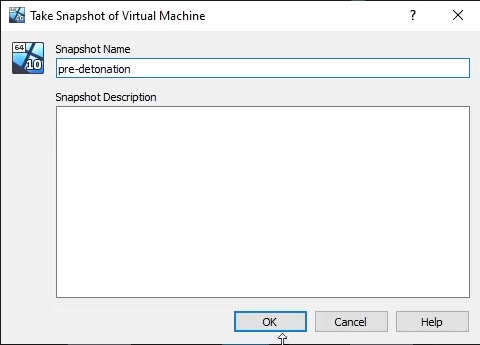 Guarda la base después de aislar la red y comprobar las herramientas; utiliza un nombre que identifique ese estado.
Antes de una práctica, restaura esta base y vuelve a revisar la red. Después del análisis, extrae únicamente las evidencias necesarias mediante un procedimiento controlado y restaura el entorno. No guardes una sesión que haya ejecutado muestras como nueva base limpia.
Para actualizar herramientas, vuelve a un estado sin muestras y conecta NAT solo durante el mantenimiento. Después repite el aislamiento y las comprobaciones antes de guardar otra instantánea. FLARE-VM advierte que las actualizaciones de paquetes no están probadas y recomienda una instalación nueva si aparecen errores; conservar Windows limpio permite repetir el montaje.
Las instantáneas dependen de los archivos de la VM. Si necesitas conservar el laboratorio frente a una pérdida del disco del host, guarda una copia independiente con la máquina apagada.
Arquitectura del laboratorio
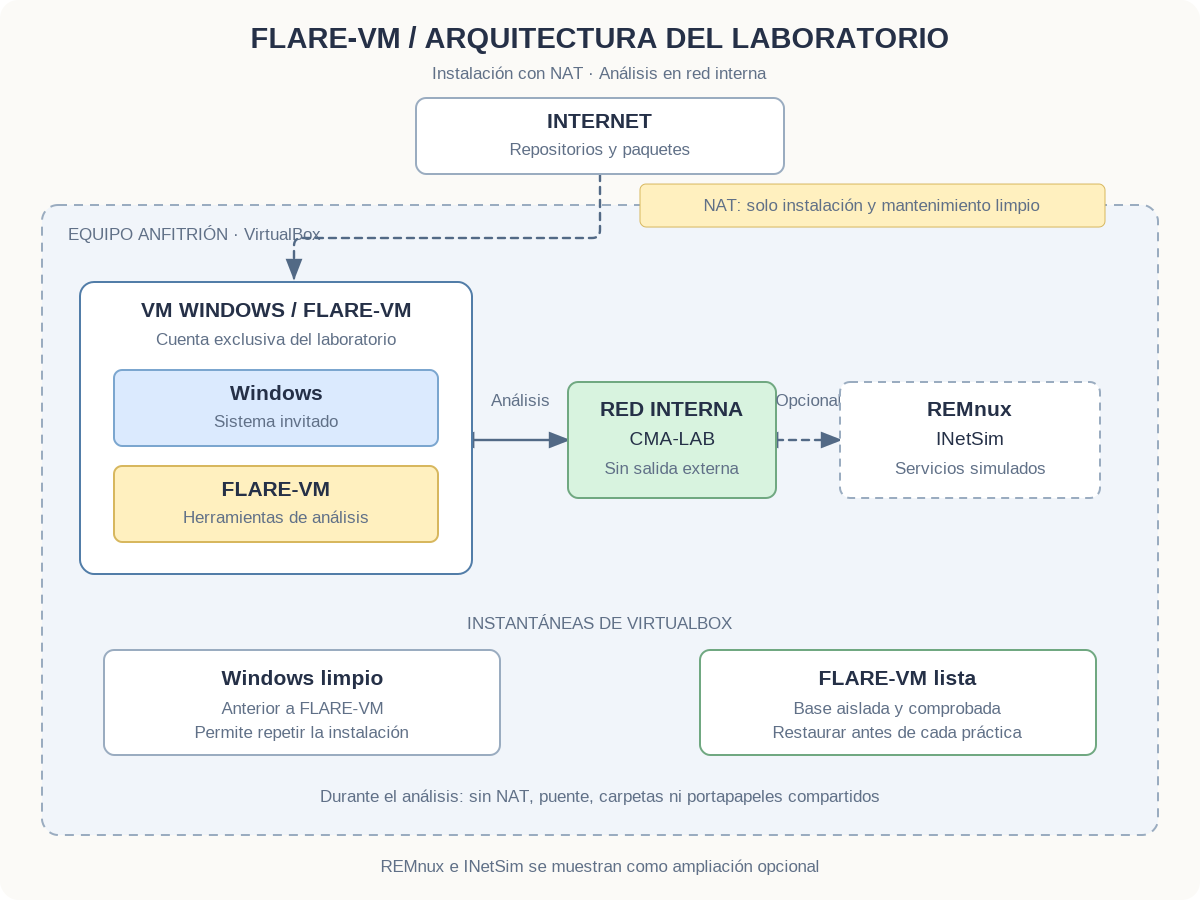 La red interna se utiliza durante el análisis. REMnux e INetSim son una ampliación opcional; no se instalan en este artículo.