Windows Internals para análisis de malware
Arquitectura de Windows, procesos, hilos, memoria, archivos PE y observación de eventos con Process Monitor.
Cuando analizamos malware en Windows, las herramientas nos muestran llamadas a funciones, archivos PE, bibliotecas y procesos. Para entender qué significan esos resultados necesitamos conocer cómo se organiza el sistema operativo y cómo interactúan sus componentes.
En este artículo veremos la arquitectura de Windows a alto nivel, el recorrido de una llamada a la API, la estructura básica de los archivos PE y la relación entre procesos, DLL, importaciones y exportaciones. También revisaremos las capturas del módulo para interpretar un ejemplo de llamadas que pueden intervenir en una inyección de procesos.
Modo usuario y modo kernel
Windows ejecuta código en dos modos de procesador con distintos niveles de acceso: modo usuario (user mode) y modo kernel (kernel mode).
En modo usuario se ejecutan la mayoría de las aplicaciones y muchos procesos del sistema. Estos procesos tienen acceso limitado a los recursos y no pueden acceder directamente a las estructuras protegidas del kernel. Para interactuar con el sistema utilizan interfaces como la Windows API. Sus espacios de direcciones están separados, aunque pueden compartir recursos mediante mecanismos controlados y permisos adecuados.
Un programa malicioso que se ejecuta en modo usuario puede actuar sobre archivos, claves del Registro o conexiones de red accesibles en su contexto de seguridad. Sus posibilidades dependen de los permisos de la cuenta y del proceso. También puede intentar obtener mayores privilegios.
En modo kernel se ejecutan componentes privilegiados del sistema, incluidos el kernel y determinados controladores. Este código tiene acceso a recursos protegidos y participa en la gestión del hardware, la memoria y otros servicios del sistema. Un componente malicioso que opere en este nivel puede tener una capacidad de control y ocultación mayor, aunque su comportamiento concreto depende de la muestra y de las protecciones del sistema.
Arquitectura de Windows a alto nivel
La siguiente imagen presenta una vista simplificada de la arquitectura. La parte superior agrupa componentes de modo usuario; debajo se muestran los componentes de modo kernel.
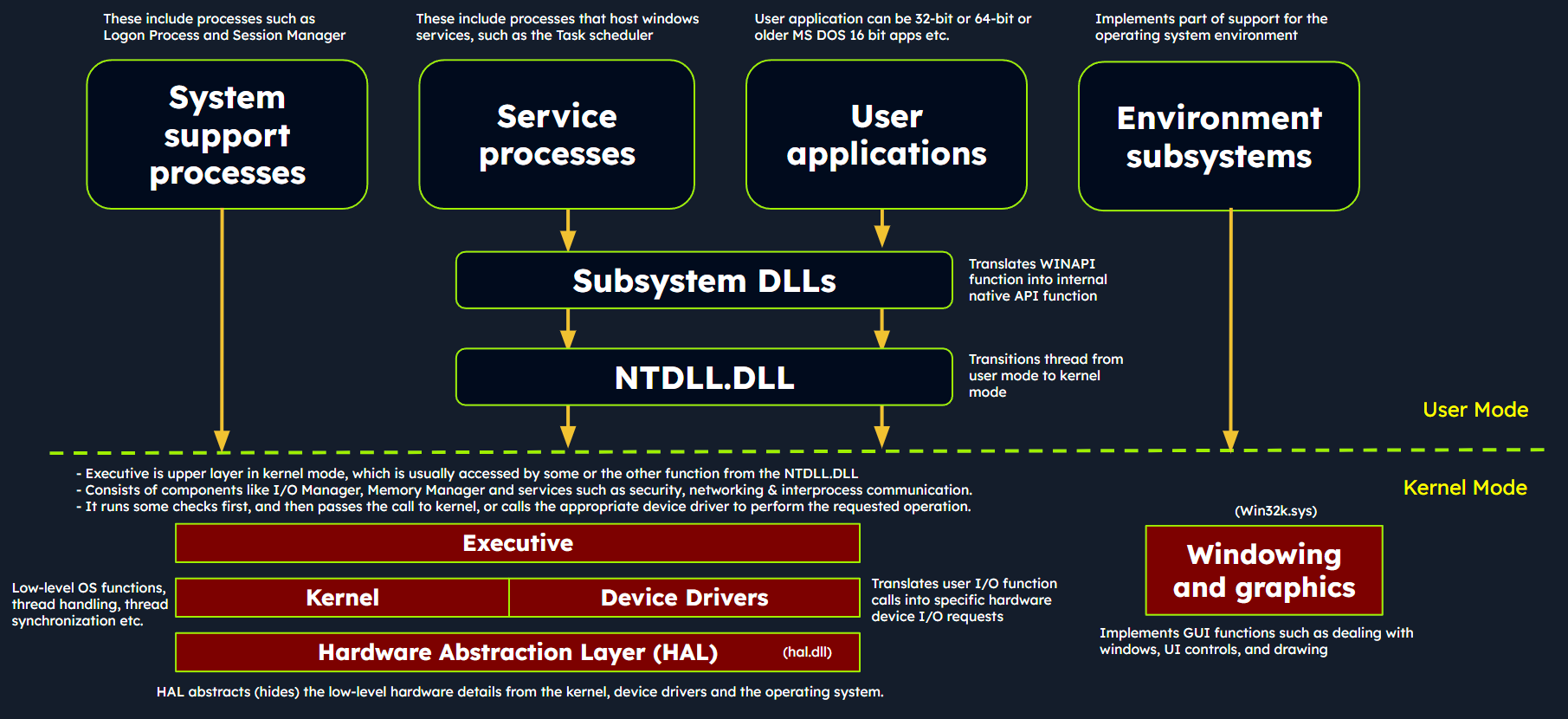 La imagen es una representación general. Los componentes y recorridos concretos dependen de la versión de Windows y de la operación.
Componentes del modo usuario
Entre los componentes que encontramos en este nivel están:
-
Procesos de soporte del sistema: participan en funciones como el inicio de sesión, la administración de sesiones y el control de servicios. Algunos ejemplos son
winlogon.exe,smss.exeyservices.exe. - Procesos de servicio: alojan servicios de Windows que trabajan en segundo plano, como el Programador de tareas o la cola de impresión, según su configuración.
- Aplicaciones de usuario: programas de 32 o 64 bits que utilizan interfaces proporcionadas por Windows para solicitar operaciones.
- Subsistemas de entorno: componentes que proporcionan soporte para determinados entornos de ejecución. El material de referencia menciona Win32 y los subsistemas históricos POSIX y OS/2; su disponibilidad depende de la versión de Windows.
-
DLL de subsistema: bibliotecas que proporcionan funciones a las aplicaciones. Entre los ejemplos del módulo están
kernelbase.dll,user32.dll,wininet.dllyadvapi32.dll. Para operaciones que requieren servicios del kernel, el recorrido puede pasar por funciones dentdll.dll.
No todas las llamadas a la API requieren una transición al kernel. Algunas pueden resolverse en modo usuario; otras necesitan solicitar un servicio al sistema operativo.
Componentes del modo kernel
En la imagen aparecen las siguientes partes:
- Ejecutivo: agrupa servicios y administradores del sistema relacionados con entrada y salida, objetos, seguridad, procesos y memoria, entre otros.
- Kernel: proporciona mecanismos de bajo nivel, como planificación de hilos, gestión de interrupciones y excepciones, y sincronización.
- Controladores de dispositivo: permiten que Windows trabaje con dispositivos y otros componentes; algunos se ejecutan en modo kernel.
- Capa de abstracción de hardware (HAL): abstrae determinados detalles del hardware para que otros componentes del sistema puedan trabajar de forma más uniforme.
-
Sistema de ventanas y gráficos: la imagen muestra
win32k.syscomo parte de los componentes relacionados con ventanas y gráficos.
Esta división ayuda a ubicarnos, pero no implica que cada operación atraviese todos los componentes en el mismo orden.
Formato Portable Executable
Después de situar los componentes del sistema, vamos a fijarnos en el archivo que Windows recibe antes de iniciar un programa.
Windows utiliza el formato Portable Executable (PE) para organizar ejecutables y otros componentes, como bibliotecas DLL y controladores. Un archivo PE contiene estructuras que describen la imagen y proporcionan al cargador información para mapear sus secciones y gestionar sus dependencias.
Encontramos este formato, por ejemplo, en archivos .exe, .dll, .sys y .cpl. La extensión por sí sola no garantiza que el contenido sea válido o corresponda realmente al tipo indicado.
Secciones de un archivo PE
La tabla de secciones describe regiones que pueden contener código, datos y recursos. Estos son nombres y usos habituales; no todos los PE contienen las mismas secciones ni están obligados a usar estos nombres:
| Sección | Contenido habitual |
|---|---|
.text |
Instrucciones del programa. |
.data |
Datos globales o estáticos inicializados y modificables. |
.rdata |
Datos de solo lectura, como constantes y algunas cadenas. |
.pdata |
Información utilizada para el manejo de excepciones en determinadas arquitecturas. |
.bss |
Datos globales o estáticos no inicializados. |
.rsrc |
Recursos como iconos, imágenes o información de versión. |
.idata |
Información de importaciones en archivos que utilizan esta sección. |
.edata |
Información de exportaciones en archivos que utilizan esta sección. |
.reloc |
Información de reubicaciones de la imagen. |
Las importaciones, exportaciones y otras estructuras se localizan mediante los directorios de datos del PE; no debemos depender únicamente de que exista una sección con el nombre habitual.
La siguiente captura muestra la vista de secciones en PEStudio:
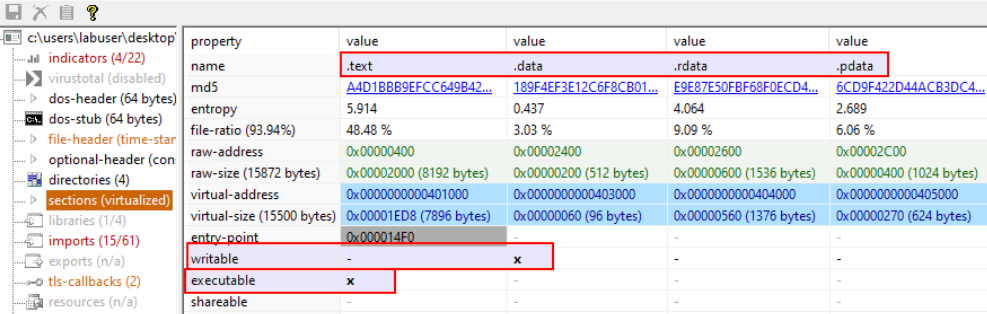 Los valores pertenecen al archivo de referencia y no describen una muestra analizada en este artículo.
Al cargar la imagen, Windows mapea las secciones en el espacio virtual del proceso. Una dirección virtual de la imagen puede expresarse como VA = base de carga + RVA. El offset es una posición dentro del archivo en disco y no equivale automáticamente a una RVA. La base puede cambiar entre ejecuciones, por ejemplo debido a ASLR.
Procesos e hilos
Un proceso es una instancia de un programa en ejecución. Windows le asigna recursos y un contexto de seguridad; un mismo ejecutable puede originar varias instancias, cada una con su propio identificador y estado.
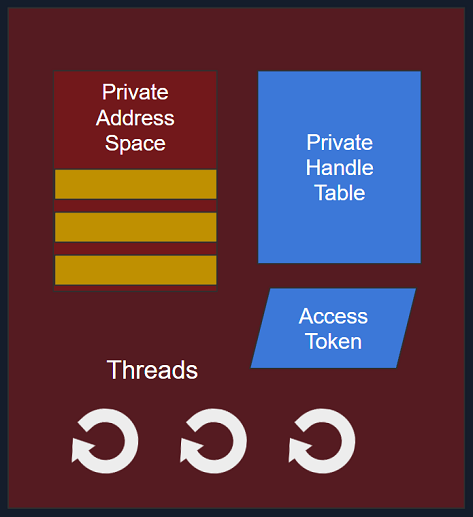 La imagen resume los componentes asociados a un proceso.
Entre los elementos que encontramos en un proceso están:
- PID: identifica al proceso mientras existe. Windows puede reutilizar ese número una vez que termina.
- Espacio de direcciones virtuales: proporciona al proceso una vista de memoria que incluye la imagen cargada y otras regiones de datos.
- Archivo de imagen: el ejecutable en disco del que procede la instancia, cuando corresponde.
- Tabla de handles: referencias a objetos del sistema, como archivos, claves del Registro u objetos de sincronización, con derechos de acceso determinados.
- Token de acceso: contiene información sobre la identidad, los grupos y los privilegios asociados al contexto de seguridad.
- Hilos: unidades de ejecución dentro del proceso. Cada hilo tiene un identificador, registros y una pila; los hilos del mismo proceso comparten su espacio de direcciones.
El TID identifica a un hilo. Al investigar una actividad, relacionar PID, TID, ruta y hora ayuda a evitar confusiones entre instancias y a tener en cuenta la posible reutilización de identificadores.
Memoria virtual
Dos procesos pueden usar una misma dirección virtual y referirse a contenidos físicos diferentes. También pueden compartir páginas deliberadamente, por ejemplo las que contienen código de ciertas bibliotecas. Tener espacios virtuales separados no significa que toda la memoria física utilizada sea exclusiva.
Algunos términos útiles al observar un proceso son:
- Reserva: apartar un rango de direcciones virtuales.
- Commit: establecer respaldo para páginas, sin exigir que todas estén residentes en RAM en ese momento.
- Working set: páginas del proceso que están en memoria física en un instante dado.
- Heap: memoria utilizada para asignaciones dinámicas.
- Stack o pila: memoria asociada al estado y las llamadas de un hilo.
Los permisos de lectura, escritura y ejecución de una región ayudan a orientar la investigación. Una página ejecutable o un cambio de permisos, por sí solos, no demuestran una acción maliciosa.
Flujo de una llamada a la API de Windows
Ya conocemos los procesos, sus handles y sus espacios de memoria. Con esa base podemos seguir una operación concreta: cómo una aplicación solicita leer memoria de otro proceso.
El malware puede utilizar funciones de la Windows API para interactuar con procesos, memoria, archivos o la red. Estas mismas funciones también están presentes en programas legítimos, por lo que debemos observar qué función se usa, con qué parámetros y qué resultado produce.
Como ejemplo, el módulo utiliza ReadProcessMemory, una función que permite leer memoria del proceso indicado cuando se dispone de los derechos necesarios.
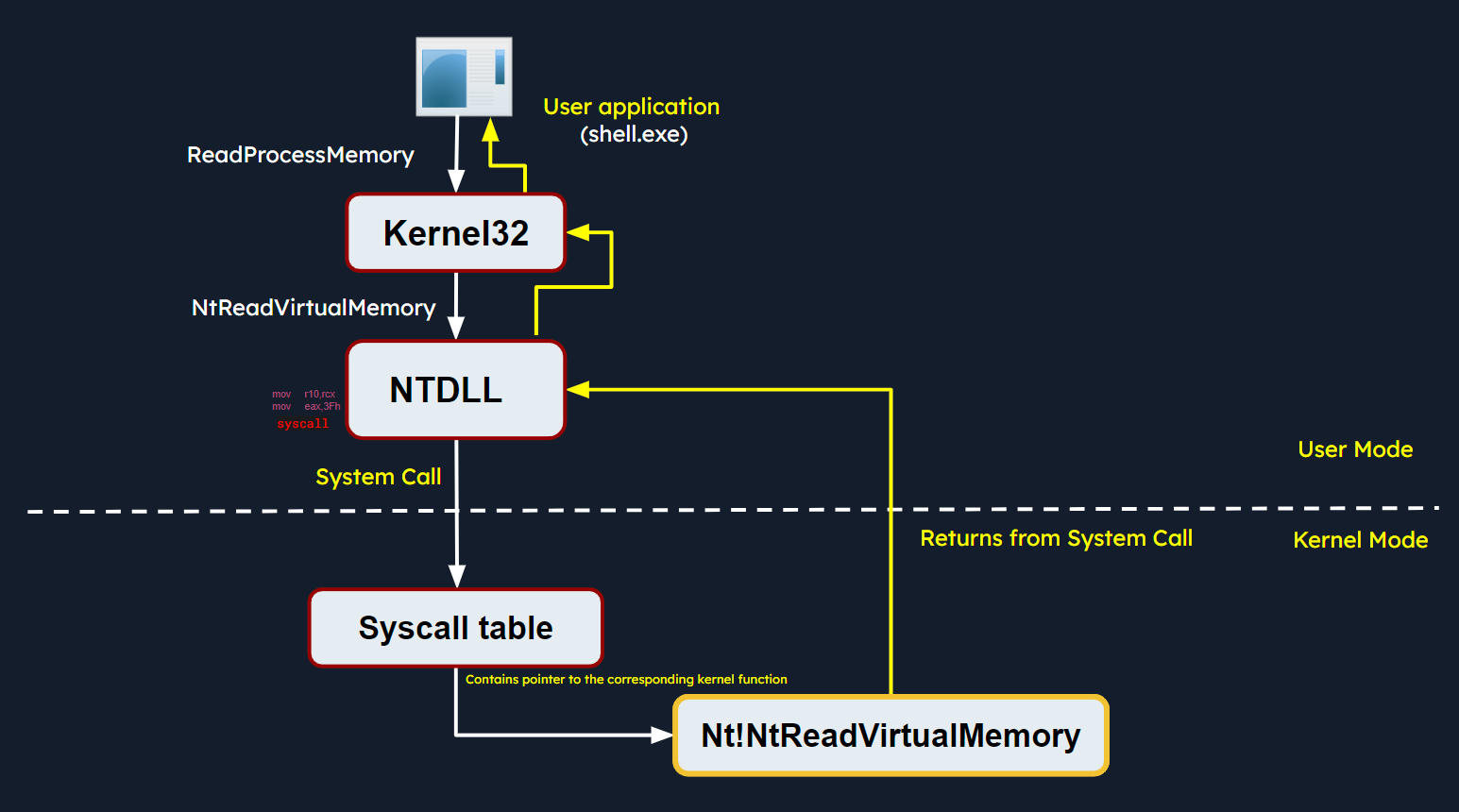 El esquema muestra un recorrido concreto de referencia; los detalles internos pueden variar entre versiones de Windows.
La función recibe un handle del proceso, la dirección desde la que se desea leer, un búfer de destino, la cantidad de bytes solicitada y un puntero opcional para recibir el número de bytes leídos:
1
2
3
4
5
6
7

BOOL ReadProcessMemory(
  [in]  HANDLE  hProcess,
  [in]  LPCVOID lpBaseAddress,
  [out] LPVOID  lpBuffer,
  [in]  SIZE_T  nSize,
  [out] SIZE_T  *lpNumberOfBytesRead
);
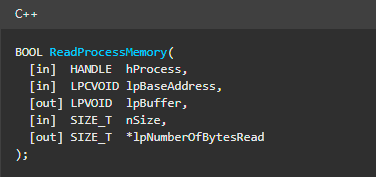 La firma muestra los parámetros de la función; no representa por sí sola una llamada realizada por una muestra.
En el ejemplo del módulo, la aplicación llega a ReadProcessMemory a través de kernel32.dll. El recorrido interno continúa hacia ntdll.dll y la función nativa NtReadVirtualMemory. La siguiente captura muestra esa relación en un depurador:

En la implementación representada, ntdll.dll prepara la llamada al sistema. La captura siguiente muestra la instrucción syscall:
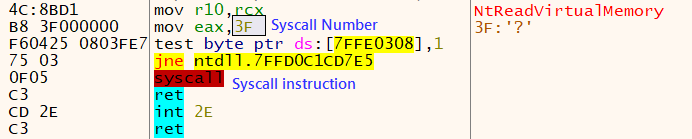 El número de llamada mostrado pertenece al ejemplo de la imagen; no debemos asumir que sea igual en todas las versiones de Windows.
La instrucción transfiere el control al kernel. Windows utiliza mecanismos de despacho para llegar al servicio correspondiente, comprobar el acceso y procesar la solicitud. Si la operación se completa, devuelve el resultado y los datos leídos al contexto de la aplicación. También puede fallar: debemos revisar el valor devuelto y los parámetros antes de afirmar que la lectura tuvo éxito.
El módulo menciona la System Service Descriptor Table (SSDT) al explicar el despacho de llamadas. Para este artículo basta con entender que la transición permite solicitar un servicio al kernel; los detalles internos de implementación pueden cambiar entre versiones.
DLL, importaciones y exportaciones
En el ejemplo anterior, ReadProcessMemory se encuentra en una biblioteca de Windows. Al revisar un archivo PE podemos estudiar qué bibliotecas y funciones declara necesitar y qué símbolos ofrece a otros componentes.
Una DLL es una biblioteca que puede proporcionar funciones y datos a otros componentes. Al analizarla, o al examinar un ejecutable que depende de ella, interesa diferenciar qué símbolos consume el programa y cuáles pone a disposición de otros.
Funciones importadas
Las importaciones ayudan a identificar bibliotecas y funciones que un archivo declara utilizar. Sus nombres pueden orientar sobre operaciones de archivos, procesos, Registro o red.
Una importación indica una dependencia declarada; no demuestra que esa función se haya llamado ni que la operación haya tenido éxito. Además, un programa puede resolver funciones dinámicamente, por lo que una lista de importaciones no revela necesariamente todas sus capacidades.
Ejemplo: funciones relacionadas con inyección de procesos
El módulo presenta un ejemplo en el que shell.exe interactúa con notepad.exe mediante funciones de kernel32.dll:
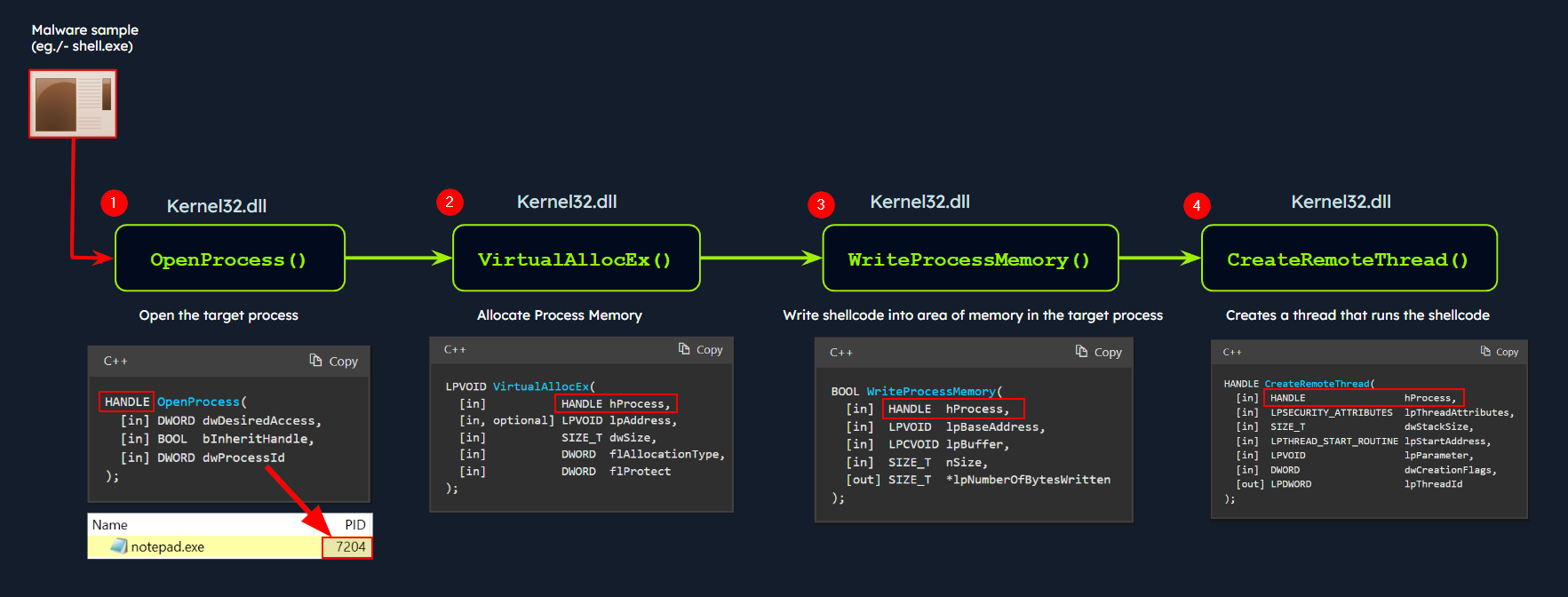 El diagrama muestra una posible secuencia; la presencia de nombres en las importaciones no demuestra que se haya ejecutado.
En el escenario representado:
-
OpenProcessobtiene un handle del proceso objetivo con los derechos solicitados. -
VirtualAllocExreserva o confirma memoria en el espacio del proceso objetivo, según los parámetros utilizados. -
WriteProcessMemoryintenta escribir datos en esa memoria. -
CreateRemoteThreadintenta crear un hilo en el proceso objetivo.
Cada operación puede fallar y estas funciones también tienen usos legítimos. Para afirmar qué ocurrió en una ejecución necesitamos observar las llamadas, sus parámetros, sus resultados y el contexto. El PID 7204 de la imagen identifica únicamente al proceso del ejemplo.
La siguiente captura muestra importaciones del archivo shell.exe en CFF Explorer:
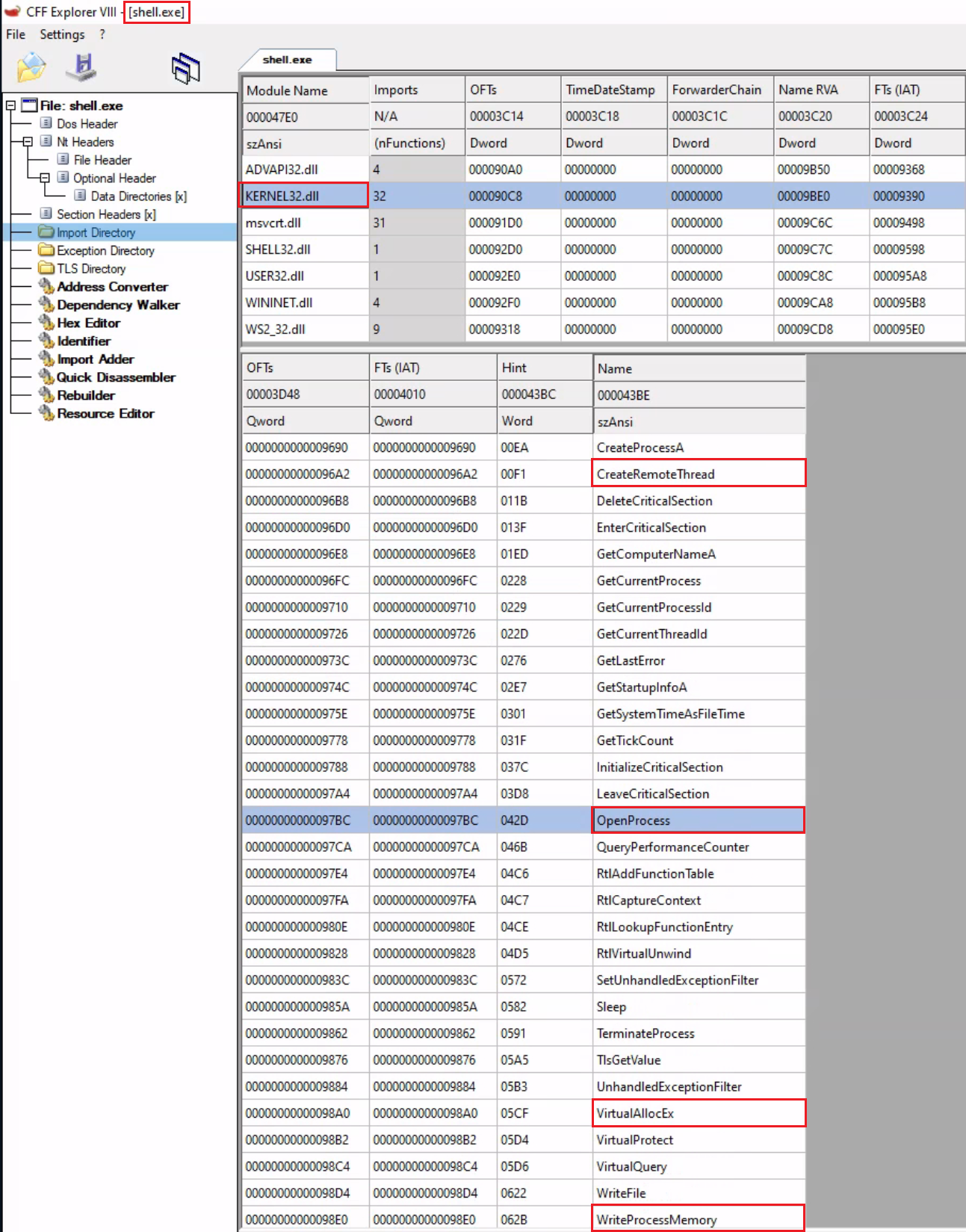 La ruta y el archivo pertenecen al entorno del módulo; no forman parte de este vault ni se han ejecutado para esta nota.
Funciones exportadas
Las exportaciones son símbolos que un módulo pone a disposición de otros componentes. Pueden consultarse junto con las importaciones para entender qué ofrece una biblioteca y qué dependencias declara un ejecutable.
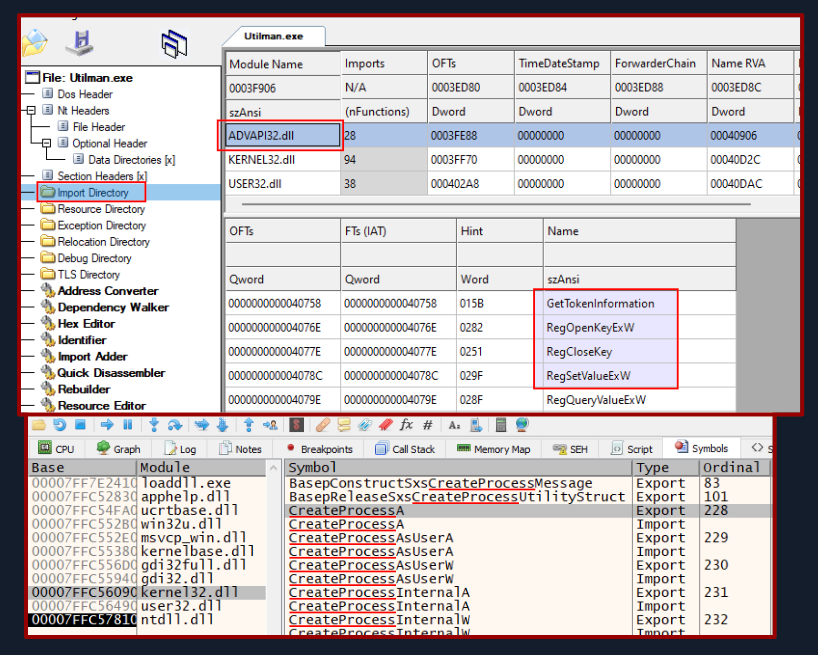 La parte superior muestra importaciones de un ejecutable y la inferior, símbolos exportados por una DLL.
Ejemplo: observar procesos e hilos
Hasta ahora hemos distinguido lo que un archivo declara de lo que ocurre durante la ejecución. Veamos ahora cómo observar eventos de un proceso sin utilizar la muestra de inyección del ejemplo anterior.
Para relacionar la teoría con eventos reales podemos utilizar el Bloc de notas y Process Monitor dentro de la VM. No hace falta ejecutar malware para esta prueba. Si posteriormente trabajas con archivos sospechosos, utiliza únicamente un entorno autorizado y aislado; una VM no garantiza por sí sola la contención de cualquier muestra.
Consultar procesos con PowerShell
En la VM, abre PowerShell y ejecuta:
1

Get-Process | Select-Object Id, ProcessName, WorkingSet64
WorkingSet64 se expresa en bytes y muestra el conjunto de trabajo del proceso, no todo su espacio virtual. Para consultar la ruta del ejecutable y el identificador del proceso padre:
1
2

Get-CimInstance Win32_Process |
    Select-Object ProcessId, ParentProcessId, ExecutablePath
Algunas rutas pueden aparecer vacías por permisos o porque un proceso haya terminado durante la consulta. El identificador del padre se debe interpretar junto con la hora y el resto de los datos disponibles.
Filtrar un evento con Process Monitor
Process Monitor permite registrar actividad de procesos, hilos, archivos y Registro. Las capturas son de referencia: los identificadores de tu VM serán distintos.
- Abre Process Monitor. Si no está instalado, descárgalo desde Microsoft Sysinternals y acepta la licencia.
- Detén la captura con Ctrl+E y limpia la vista con Ctrl+X.
- Abre Filter → Filter o pulsa Ctrl+L.
- Añade Process Name → is → notepad.exe → Include. Pulsa Add y después OK.
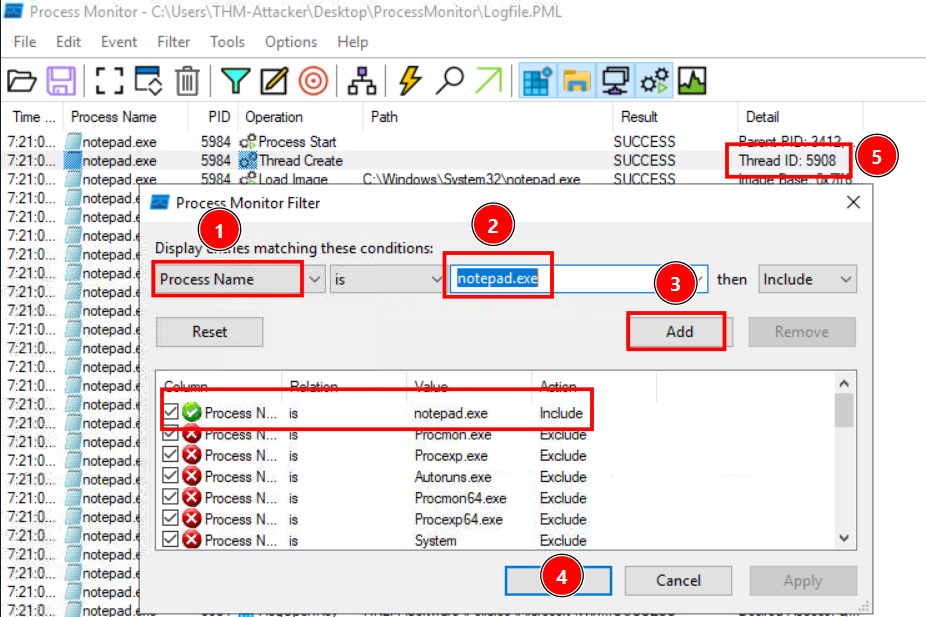 El filtro selecciona las filas que se muestran. Otras versiones de Windows o del Bloc de notas pueden generar una cadena de procesos distinta.
- Reanuda la captura con Ctrl+E, abre Bloc de notas y después detén la captura.
- Busca un evento de proceso o hilo, abre sus propiedades y compara PID, operación, resultado y detalles.
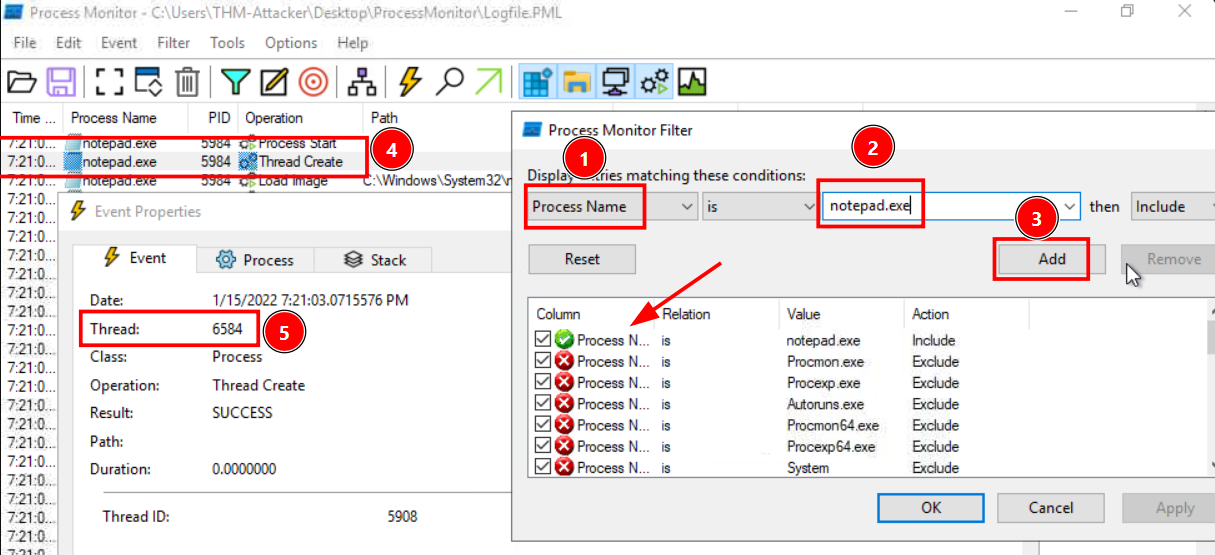 En esta captura, Thread identifica el hilo que realizó la operación y Thread ID identifica el hilo creado.
Los valores pueden ser diferentes porque describen hilos distintos. Un resultado SUCCESS indica que esa operación tuvo éxito; un evento Thread Create por sí solo no demuestra inyección. Si no ves eventos, comprueba que la captura está activa, el nombre real del proceso y las reglas del filtro.
Process Monitor muestra eventos, no todo el estado interno de un proceso. Para una investigación se combinan sus registros con otras fuentes y se conservan los resultados originales cuando sea necesario.
Relación entre los componentes
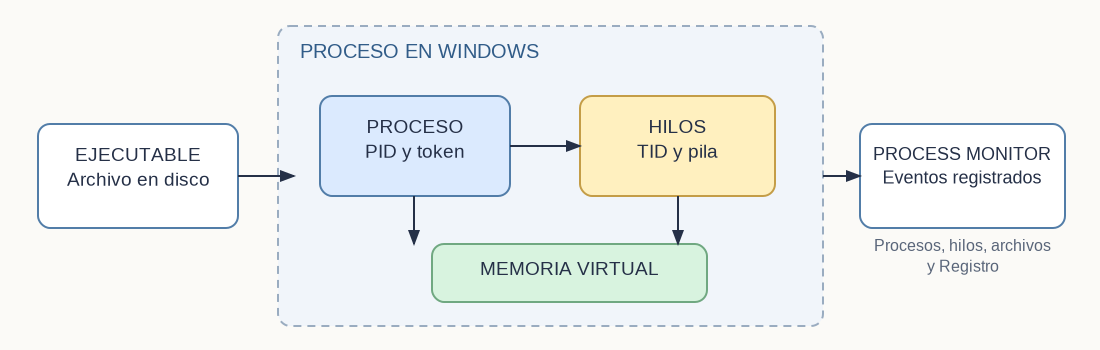 Relación entre el ejecutable, el proceso y los eventos que podemos observar.