Introducción a Wazuh
Plataforma Wazuh: arquitectura del servidor, instalación de agentes en Windows y Linux, recopilación de logs, dashboard, reglas personalizadas y detección de escenarios de ataque.
Introducción a Wazuh
Wazuh es una plataforma de ciberseguridad de código abierto. El proyecto Wazuh comenzó como un fork de Ossec-HIDS en 2015 y, con el tiempo, suplió muchas carencias importantes con funcionalidades adicionales hasta convertirse en una solución integral de ciberseguridad.
Actualmente, Wazuh incluye muchas capacidades de SIEM (Gestión de Información y Eventos de Seguridad) y XDR (Detección y Respuesta Extendidas), y por eso se le denomina plataforma de ciberseguridad, y no solo SIEM o XDR.
La siguiente lista te dará una idea y resume las capacidades de Wazuh como plataforma integral de ciberseguridad:
Recopilación, correlación y análisis de eventos de seguridad.
Monitorización de la integridad de archivos (FIM).
Detección de malware y rootkits.
Evaluación de la configuración de seguridad (SCA).
Detección de vulnerabilidades basada en agentes.
Monitorización de seguridad para aplicaciones nativas de la nube, contenedores y Kubernetes.
Detección de amenazas para soluciones SaaS y proveedores de la nube.
Mapeo con MITRE ATT&CK y cumplimiento normativo.
Respuestas automatizadas a las amenazas detectadas.
Capacidades de Wazuh
La plataforma de seguridad Wazuh incluye muchas características que la convierten en una plataforma de seguridad completa. En este tema, hablaremos brevemente de cuáles son estas características.
Análisis de seguridad
Wazuh recopila eventos de las fuentes de logs, los combina y los indexa para detectar amenazas. Gracias a su avanzada estructura de reglas y correlación, ofrece una estructura lista para usar contra muchos tipos de ataques. Los logs se recopilan en tiempo real y pueden responder a los ataques, si se desea, realizando la detección de ataques muy rápidamente.
Por ejemplo, la detección y notificación de la actividad de escaneo de puertos (port-scan) a partir de los logs del Firewall.
Detección de intrusiones
El agente de Wazuh puede detectar actividades sospechosas como malware, rootkits, etc., en los sistemas en los que está instalado. Puede monitorizar y detectar procesos y archivos ocultos sospechosos, así como nuevos puertos que se abren en modo de escucha. Dispone de un mecanismo de detección de intrusiones basado en firmas, expresiones regex avanzadas y basado en IoC (Indicadores de Compromiso). En otras palabras, el agente de Wazuh no solo puede recopilar logs, sino también realizar comprobaciones de violaciones de seguridad en el endpoint.
Por ejemplo, detectar y notificar que un atacante ha abierto un nuevo puerto en modo de escucha para obtener una bind-shell en el endpoint.
Análisis de datos de logs
El agente de Wazuh recopila los logs importantes (sistema, seguridad, aplicación, etc.) del endpoint en el que está instalado y puede detectar y notificar posibles amenazas, actividades anómalas del sistema o errores pasándolos por el conjunto de reglas. Para estas situaciones, proporciona información generando alarmas según el conjunto de reglas de Wazuh.
Por ejemplo, detectar y notificar el cambio en el grupo “Domain Admin” a partir de los logs de seguridad de Windows.
Monitorización de la integridad de los archivos
El agente de Wazuh comprueba y detecta periódicamente los cambios, eliminaciones y adiciones en el endpoint, como el contenido, la propiedad y los permisos de acceso de archivos y directorios importantes, y genera informes y alarmas al respecto. Regulaciones como PCI-DSS hacen que este control sea obligatorio.
Por ejemplo, detectar y notificar el cambio en el archivo /etc/hosts en un sistema Linux.
Detección de vulnerabilidades
El agente de Wazuh extrae el inventario de aplicaciones del sistema en el que está instalado y lo envía al servidor de Wazuh. Asocia este inventario de aplicaciones con la base de datos CVE (Vulnerabilidades y Exposiciones Comunes), actualizada periódicamente, e informa con la información de referencia si hay una aplicación que coincida.
Por ejemplo, la detección y notificación de la vulnerabilidad CVE-2017-8516 en el paquete MSSQL 2014 instalado en un sistema Windows.
Evaluación de la configuración
El agente de Wazuh realiza comprobaciones de la configuración de seguridad en el sistema operativo en el que está instalado y en las aplicaciones instaladas en el mismo, y las notifica junto con sus recomendaciones. El agente de Wazuh realiza estos análisis periódicamente y genera un informe de éxito o fallo sobre las configuraciones que controla.
Por ejemplo, detecta y notifica si se puede acceder directamente por SSH con el usuario root en sistemas Linux.
Respuesta a incidentes
Wazuh puede tomar medidas en el sistema donde se produce una actividad sospechosa cuando se cumplen ciertos criterios. Es capaz de hacerlo ejecutando los archivos de script que ha preparado con el lenguaje de scripting apropiado para el endpoint correspondiente. Por ejemplo, si un usuario inicia sesión en Active Directory fuera del horario laboral, puede generar una alarma y, además, cuando se genera esta alarma, puede tomar la medida adecuada para deshabilitar la cuenta de usuario que ha iniciado sesión en el sistema correspondiente.
Por ejemplo, deshabilitar al usuario que ha iniciado sesión con éxito tras un ataque de fuerza bruta (brute force attack).
Cumplimiento normativo
Wazuh proporciona los controles de seguridad necesarios para cumplir con los estándares y regulaciones de la industria, además de generar informes de acuerdo con regulaciones como PCI-DSS, GDPR, NIST, HIPAA.
Por ejemplo, las organizaciones de infraestructura de pago sujetas a la regulación PCI-DSS pueden notificar rápidamente el punto “10.2.4-Invalid logical access attempts” que Wazuh ha abordado.
Seguridad en la nube
Wazuh ofrece módulos listos para usar para obtener logs de entornos relacionados de los proveedores de infraestructura en la nube más conocidos (AWS, GCP, Azure). Analiza los logs recopilados de los proveedores de infraestructura en la nube correspondientes y también notifica situaciones sospechosas. Además, existe un módulo para obtener los logs de Office365.
Por ejemplo, detecta y notifica la adición y eliminación de buckets S3 de AWS.
Seguridad de contenedores
Wazuh monitoriza el sistema host principal y los contenedores que ejecutan Docker, detecta y notifica las amenazas, vulnerabilidades y anomalías. El agente de Wazuh puede monitorizar las imágenes de Docker, los volúmenes, la configuración de red y los contenedores en ejecución gracias a su integración nativa con Docker.
Por ejemplo, puede detectar y notificar las actividades de pull, run y delete de imágenes de Docker.
Estructura Arquitectónica de Wazuh
Arquitectónicamente, Wazuh puede instalarse como una estructura todo en uno o distribuida en una instalación local (on-prem). La solución local es completamente gratuita. Ofrece la infraestructura de Wazuh Cloud por una tarifa. Ofrece una prueba gratuita de 14 días. Las soluciones locales y en la nube son las mismas en términos de características y competencia técnica.
Componentes Centrales de Wazuh
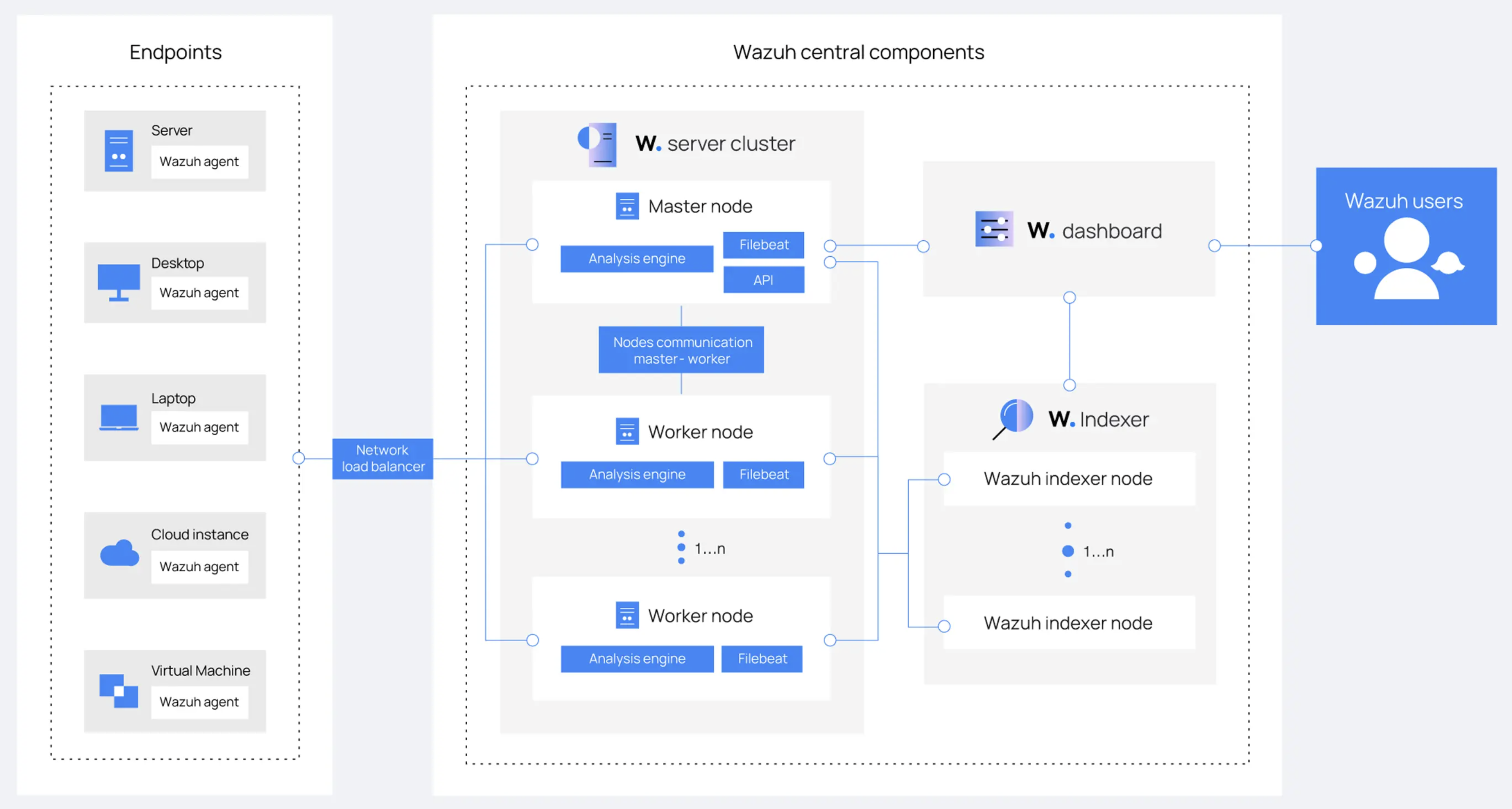
Wazuh consta de 4 componentes básicos. Wazuh-Agent recopila eventos de los endpoints (puntos finales) y los reenvía al Wazuh Server. Wazuh Server analiza los eventos entrantes y genera alarmas pasándolos por la correlación de reglas. Transmite las alarmas que genera al Wazuh Indexer con la herramienta filebeat para su indexación. Wazuh Dashboard, por otro lado, permite que los datos indexados se muestren en la interfaz web.
Wazuh Indexer
El Wazuh indexer es un motor de búsqueda y análisis de texto completo (full-text search) altamente escalable. Es responsable de indexar y almacenar las alertas generadas por el servidor de Wazuh. Puede instalarse como un clúster de nodo único o multinodo, según las necesidades del entorno.
Wazuh Server
El servidor gestiona los agentes, configurándolos y actualizándolos de forma remota cuando es necesario. Este componente analiza los datos recibidos de los agentes, procesándolos a través de decodificadores y reglas, y utilizando inteligencia de amenazas (threat intelligence) para buscar indicadores de compromiso (IoC).
Wazuh Dashboard
Una interfaz web flexible e intuitiva para la minería de datos (data mining), el análisis y la visualización. El dashboard se utiliza para gestionar la configuración de Wazuh y supervisar su estado.
Wazuh Agent
El agente de Wazuh es un componente multiplataforma que se ejecuta en los endpoints a supervisar. Proporciona capacidades de detección, prevención y respuesta.
Nota: Wazuh también puede recopilar logs de fuentes de logs con syslog o características sin agente (autenticación ssh) además del agente de Wazuh.
Requisitos de Hardware
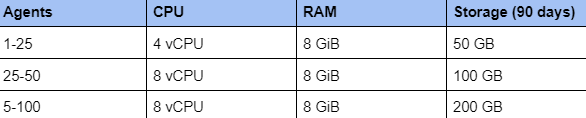
Los requisitos de hardware están determinados en gran medida por el número de sistemas de los que se van a registrar logs. La instalación todo en uno será suficiente para registrar logs de alrededor de 100 sistemas. La siguiente tabla muestra información aproximada sobre los requisitos de hardware.
Requisitos de Puertos
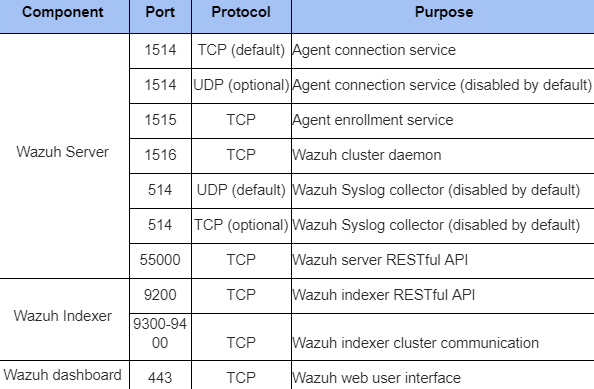
Los puertos utilizados por el Wazuh Server y otros componentes se enumeran en la siguiente tabla. En los casos en que se utilice un firewall local en el Wazuh Server o se requiera acceso desde diferentes entornos, se debe permitir el acceso a los siguientes puertos:
Sistema operativo
Los componentes centrales de Wazuh pueden instalarse en las siguientes distribuciones de Linux con kernels de Linux de 64 bits.
Amazon Linux 2
CentOS 7, 8
Red Hat Enterprise Linux 7, 8, 9
Ubuntu 16.04, 18.04, 20.04, 22.04
En esta parte de nuestra formación, hemos cubierto temas como los componentes del servidor de Wazuh, los requisitos mínimos de recursos, el sistema operativo que soporta, así como los puertos cuyo uso debe ser permitido.
Instalación del Servidor Wazuh
Existen 2 métodos para instalar fácilmente el Servidor Wazuh en tu propio sistema, lo que te permite instalar todos los componentes por ti mismo. Estos métodos son los siguientes:
- Script de Instalación de Wazuh
- Imagen OVA de Wazuh
Puedes visitar este enlace para métodos de instalación alternativos (Offline, Amazon, Docker, etc.).
Script de Instalación de Wazuh
Puedes instalar el Servidor Wazuh utilizando el script de instalación proporcionado por Wazuh después de instalar uno de los sistemas operativos especificados en los recursos del sistema apropiados mencionados en el tema de Arquitectura de Wazuh.
Paso 1: Ejecuta el siguiente comando en la distribución de Linux que hayas instalado. Este script instalará la última versión estable 4.3.x a fecha de marzo de 2023. Puedes visitar este enlace para la versión actual.
Comando:
1

curl -sO https://packages.wazuh.com/4.3/wazuh-install.sh && sudo bash ./wazuh-install.sh -a
Paso 2: Una vez que la instalación se complete con éxito, la URL del dashboard de Wazuh, así como tu nombre de usuario y contraseña, se mostrarán en la pantalla de la siguiente manera. Podrás acceder al Dashboard de Wazuh con esta información.
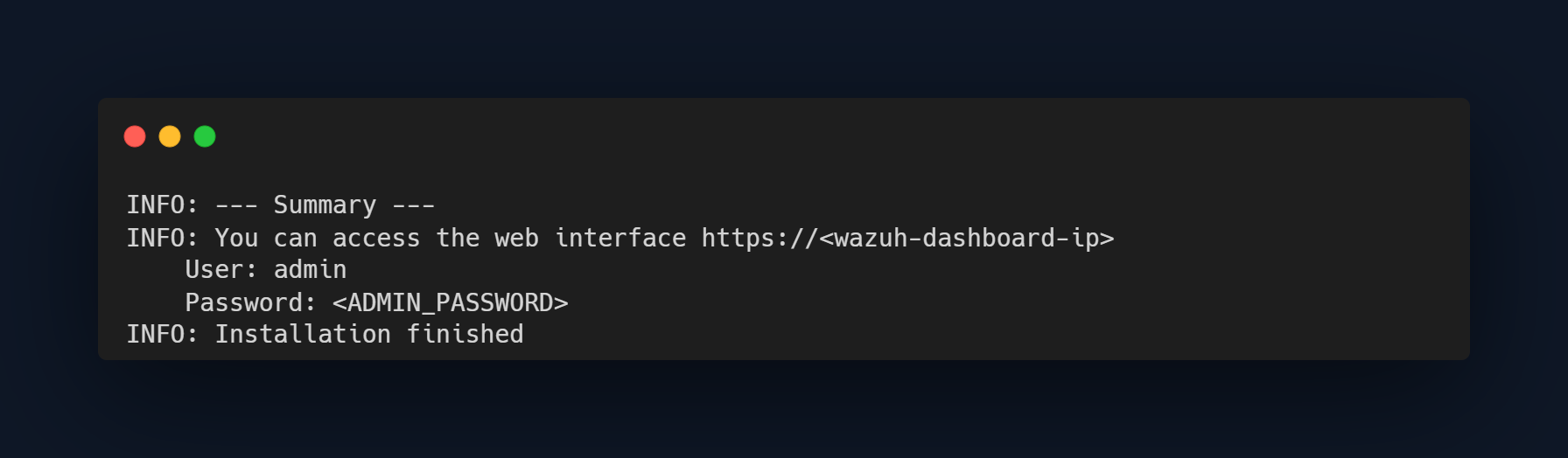
Imagen OVA de Wazuh
Otra forma de utilizar fácilmente Wazuh en tu propio sistema es usar la imagen lista para usar proporcionada por Wazuh.
Paso 1: Puedes descargar la última imagen OVA de la versión estable 4.3.x en este enlace. Cuando la instales, podrás acceder a la última versión del Servidor Wazuh en este enlace.
Paso 2: Debes cumplir con los siguientes requisitos de recursos para la instalación de la imagen lista para usar:

Paso 3: Sube la imagen OVA descargada a una plataforma de virtualización como VMware Workstation, ESXi o VirtualBox e iníciala.
Paso 4: Puedes acceder a la máquina virtual a la que has importado la imagen OVA a través de la consola o por SSH utilizando la siguiente información:
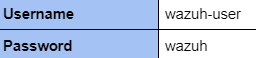
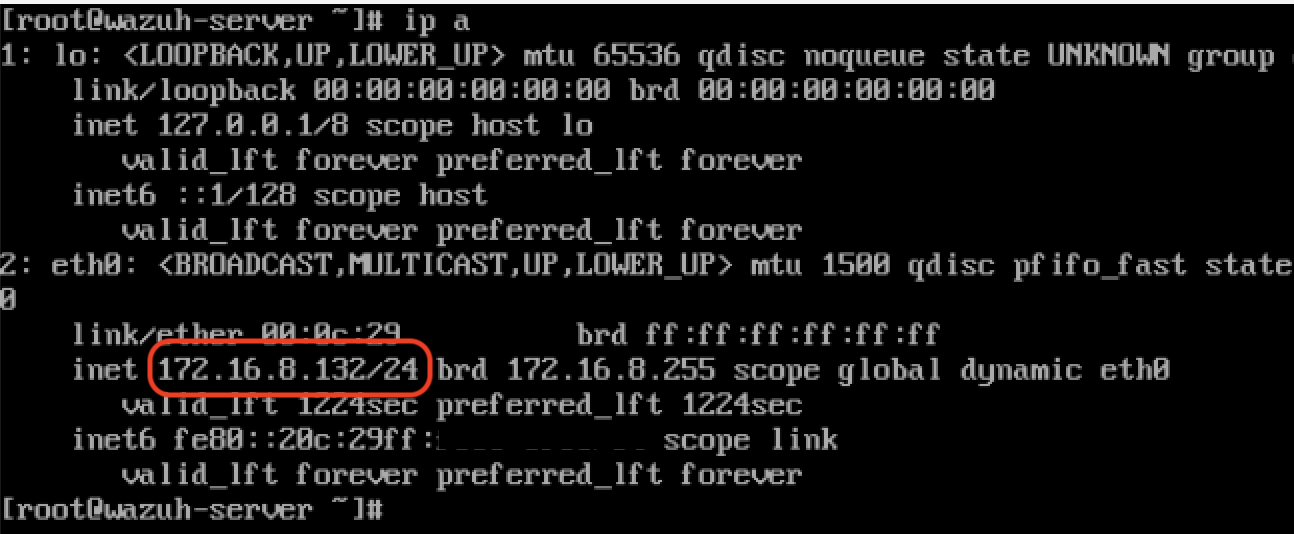
Paso 5: Después de acceder al servidor virtual a través de la consola, puedes encontrar la dirección IP del servidor ejecutando el siguiente comando.
Comando:
1

ip a
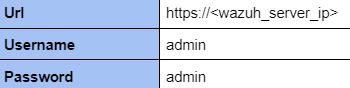
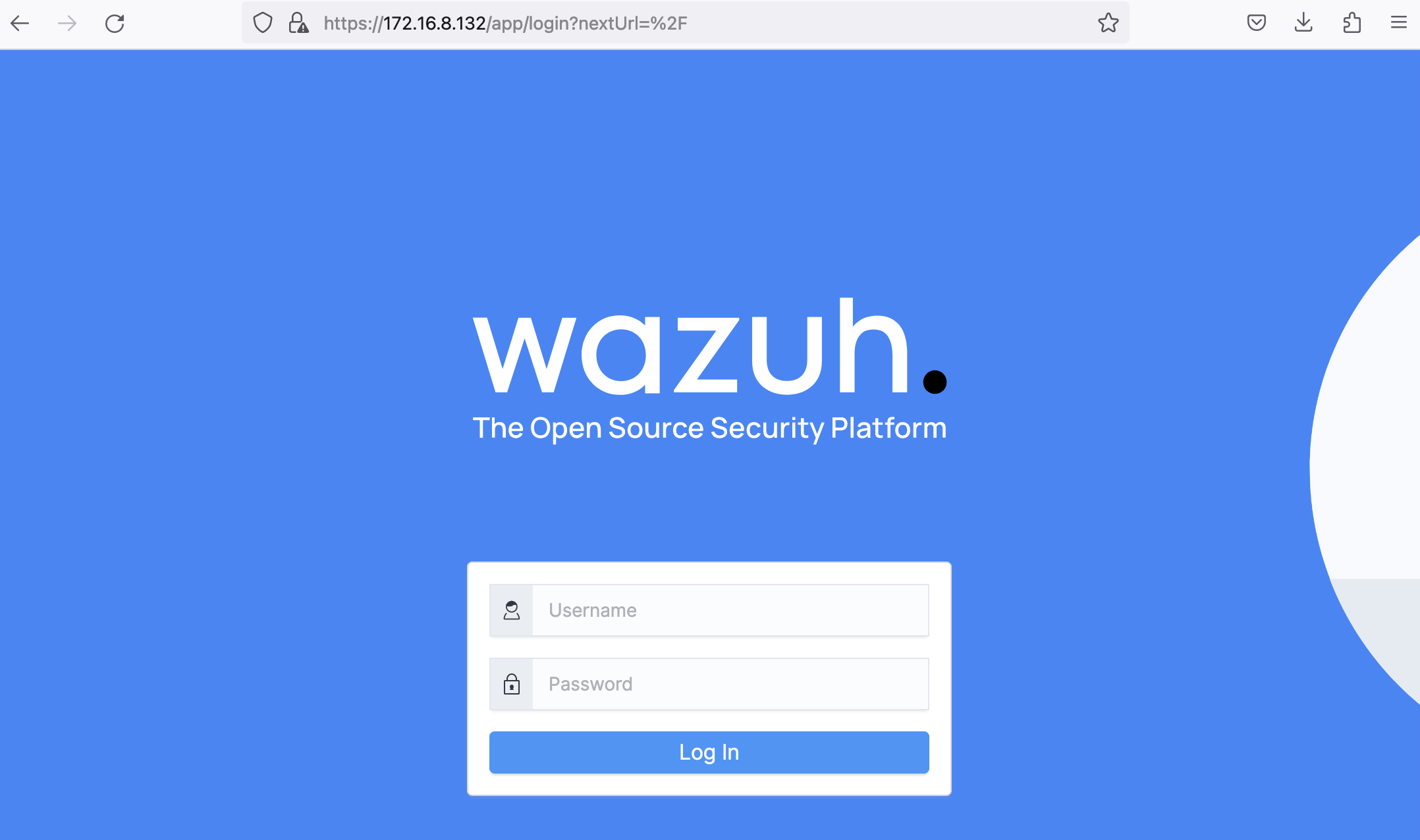
Paso 6: Puedes acceder al Dashboard de Wazuh con la dirección IP del Servidor Wazuh que obtuviste junto con el siguiente nombre de usuario y contraseña.
Pantalla de inicio de sesión del Dashboard de Wazuh:
En este capítulo de nuestra formación hemos cubierto la instalación del servidor Wazuh. Una vez que el servidor Wazuh está instalado y configurado, comienza a recopilar y analizar los registros (logs) del sistema operativo (RedHat, Centos, Ubuntu, etc.) en el que se instaló. Después de iniciar sesión en la interfaz del dashboard de Wazuh, podrás ver la información y los datos del sistema en el que está instalado el servidor Wazuh. Los siguientes temas te mostrarán cómo instalar el agente de Wazuh en sistemas Windows y Linux.
Instalación del Agente de Wazuh en Windows y Recolección de Registros
El agente de Wazuh se ejecuta en el endpoint que quieres monitorizar y se comunica con el servidor de Wazuh, enviando datos casi en tiempo real mediante protocolos cifrados. Puedes monitorizar tus sistemas Windows con Wazuh, desde Windows XP hasta las últimas versiones disponibles, incluyendo Windows 11 y Windows Server 2022.
Nota: Se necesita acceso de administrador para instalar el agente.
Nota-2: Para la comunicación entre el agente y el servidor de Wazuh, deben estar establecidas las comunicaciones de red especificadas en la sección de Arquitectura de Wazuh.
Para instalar el agente de Wazuh en un sistema Windows que hayas preparado y recolectar registros, puedes seguir las siguientes instrucciones:
Instalación del Agente de Wazuh
Paso 1: En el sistema Windows donde instalarás el agente de Wazuh, descarga el paquete de instalación desde este enlace.
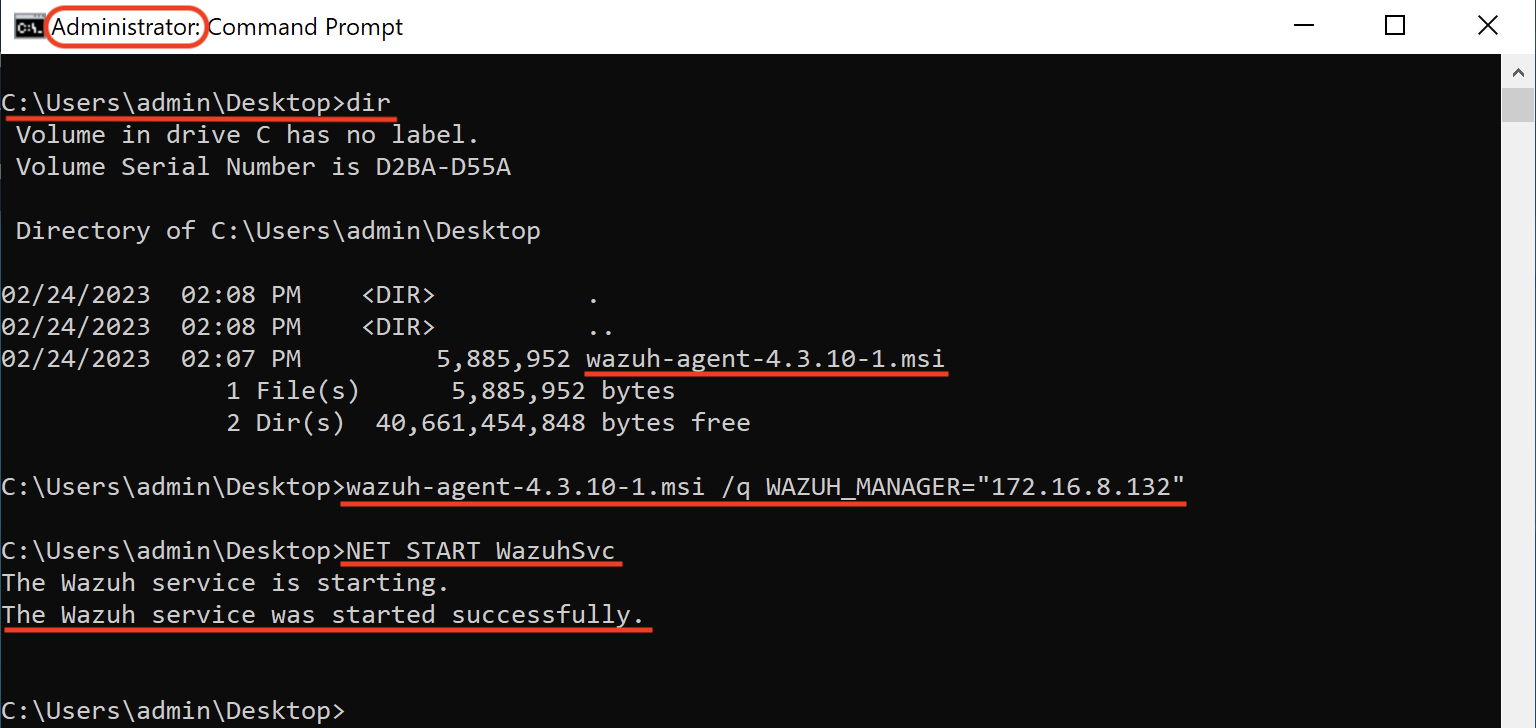
Paso 2: Inicia Powershell o CMD con autorizaciones de Administrador.
Paso 3: Ejecuta el siguiente comando para la instalación del agente de Wazuh a través de CMD.
(Cambia la dirección IP de WAZUH_MANAGER por la dirección IP de tu propio servidor de Wazuh.)
Comando:
1

wazuh-agent-4.3.10-1.msi /q WAZUH_MANAGER="172.16.8.132"
Alternativamente;
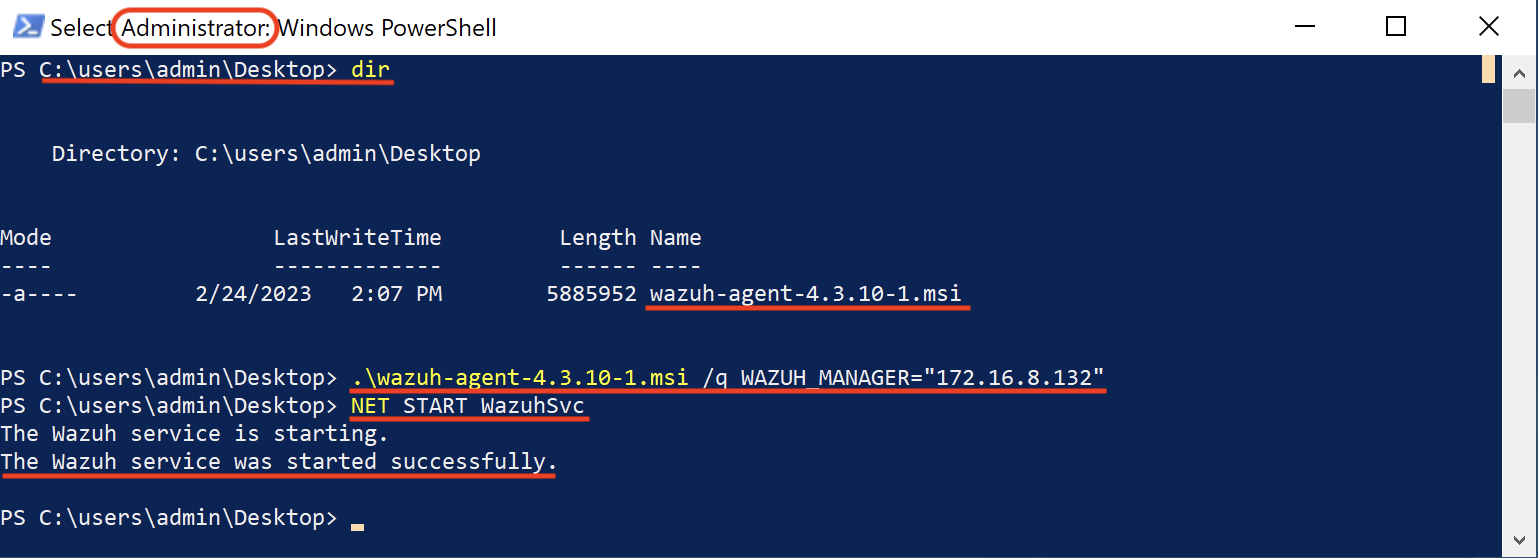
Paso 4: Ejecuta el siguiente comando para la instalación del agente de Wazuh a través de Powershell.
(Cambia la dirección IP de WAZUH_MANAGER por la dirección IP de tu propio servidor de Wazuh.)
Comando:
1

PS C:\> .\wazuh-agent-4.3.10-1.msi /q WAZUH_MANAGER="172.16.8.132"
Control del Agente de Wazuh
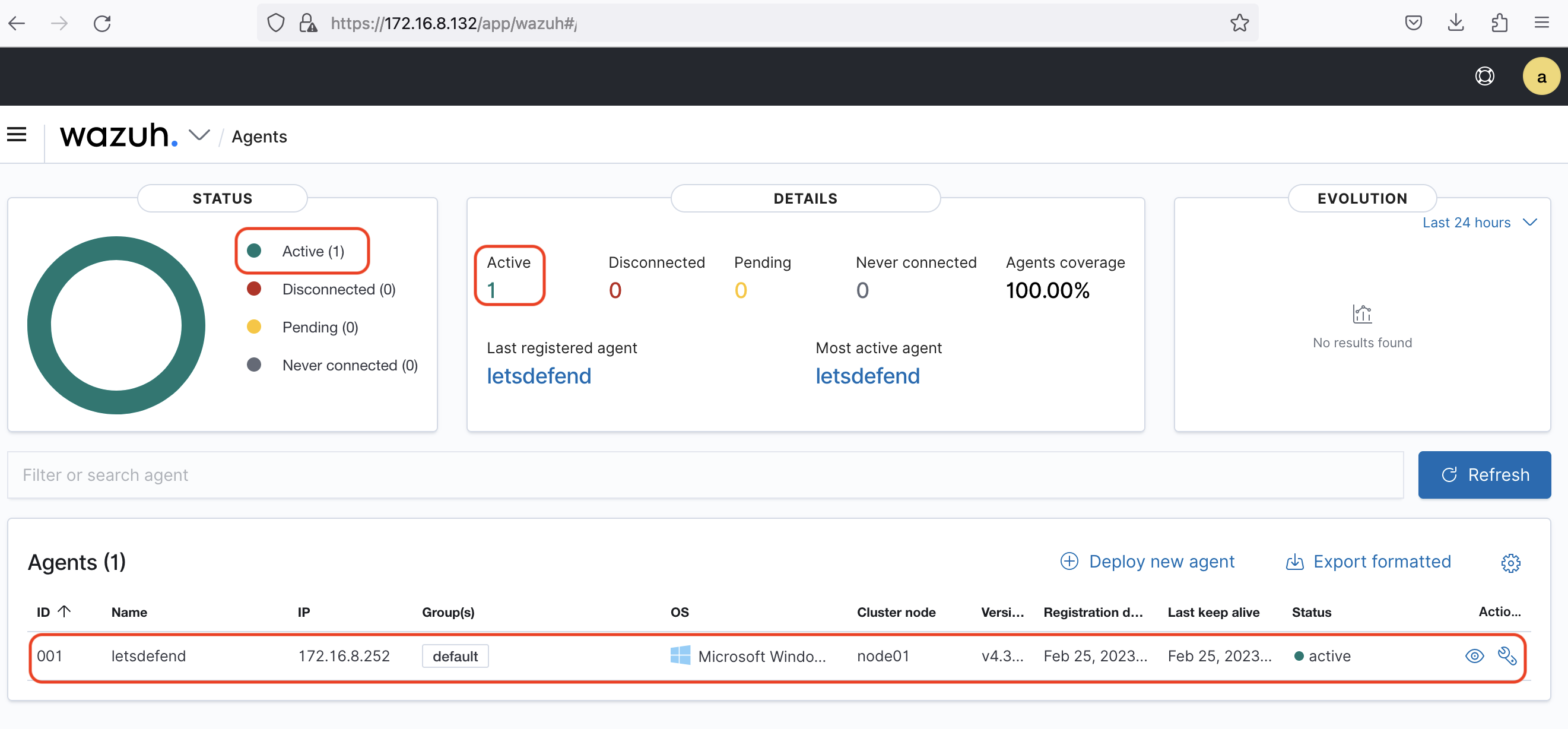
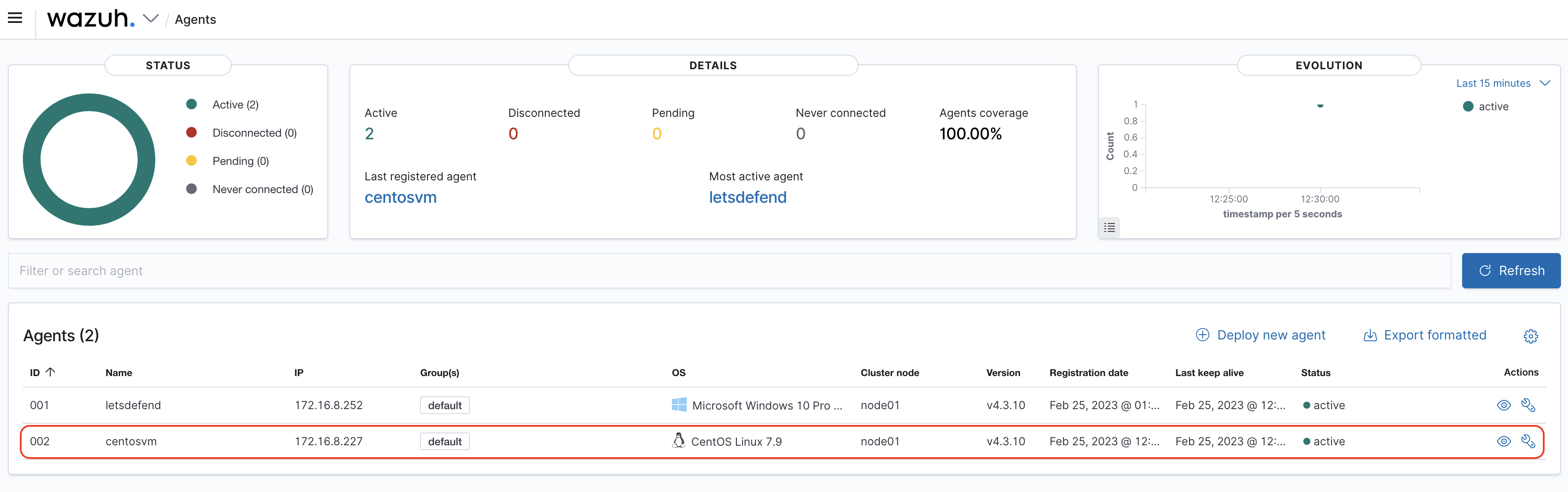
Primero se comprueba si el agente de Wazuh que has instalado está registrado y activo en el Servidor de Wazuh.
Recolectando los Registros de Windows con el Agente de Wazuh
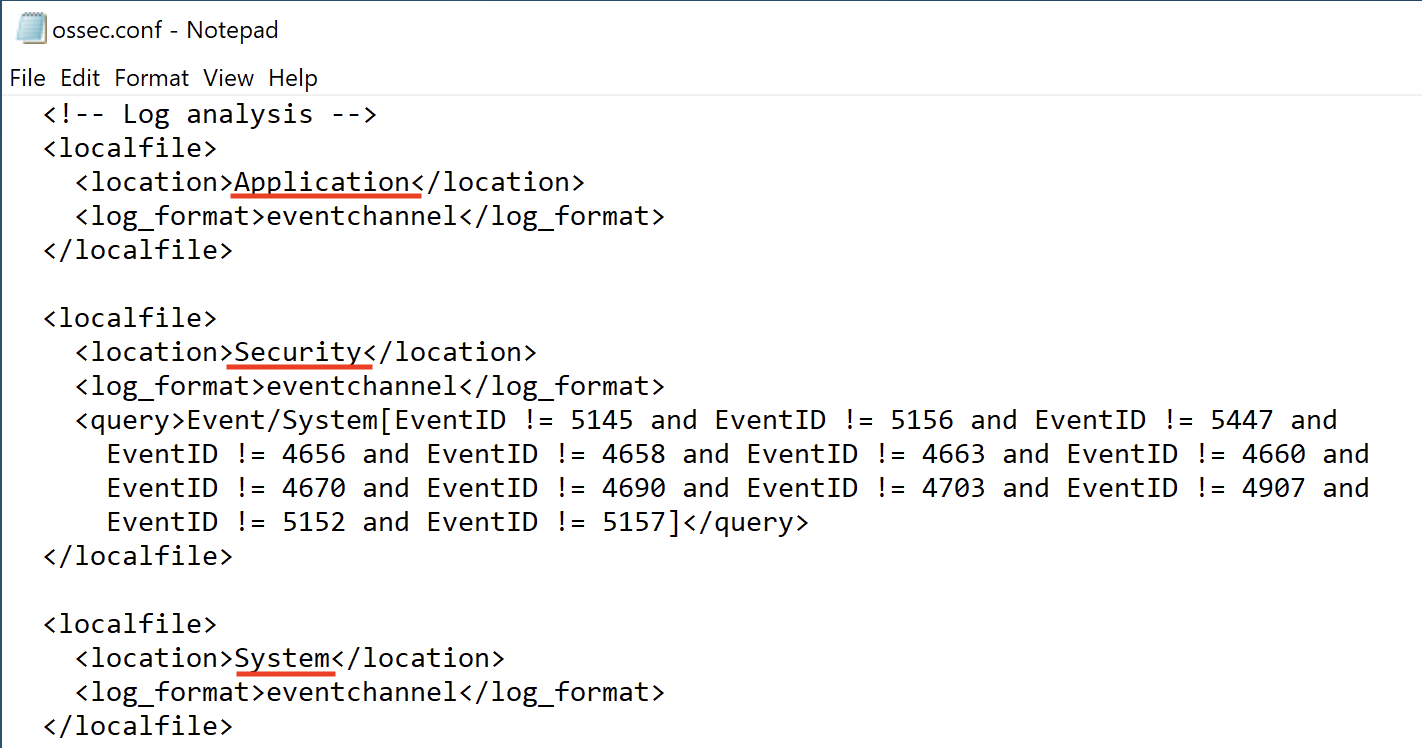
El agente de Wazuh recolecta los registros de eventos de Sistema, Seguridad y Aplicación por defecto después de instalar Windows en el sistema. Podemos acceder a esta información desde el archivo de configuración del agente de Wazuh.
Para acceder a la interfaz del agente de Wazuh y al archivo de configuración, sigue los pasos que se detallan a continuación.
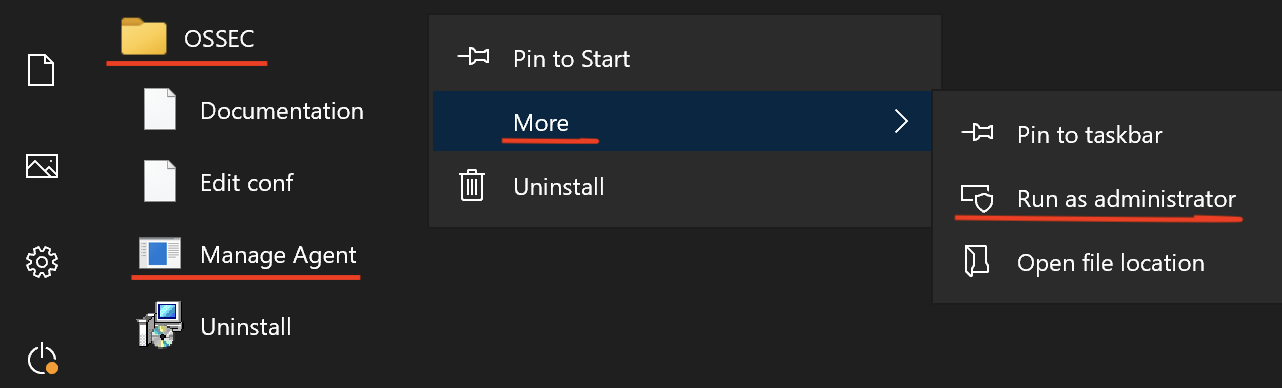
Paso 1: Haz clic derecho en Inicio -> OSSEC -> Manage agent y “More -> Run as administrator” para iniciar “Manage agent” (es decir, la aplicación de interfaz del agente de Wazuh).
o,
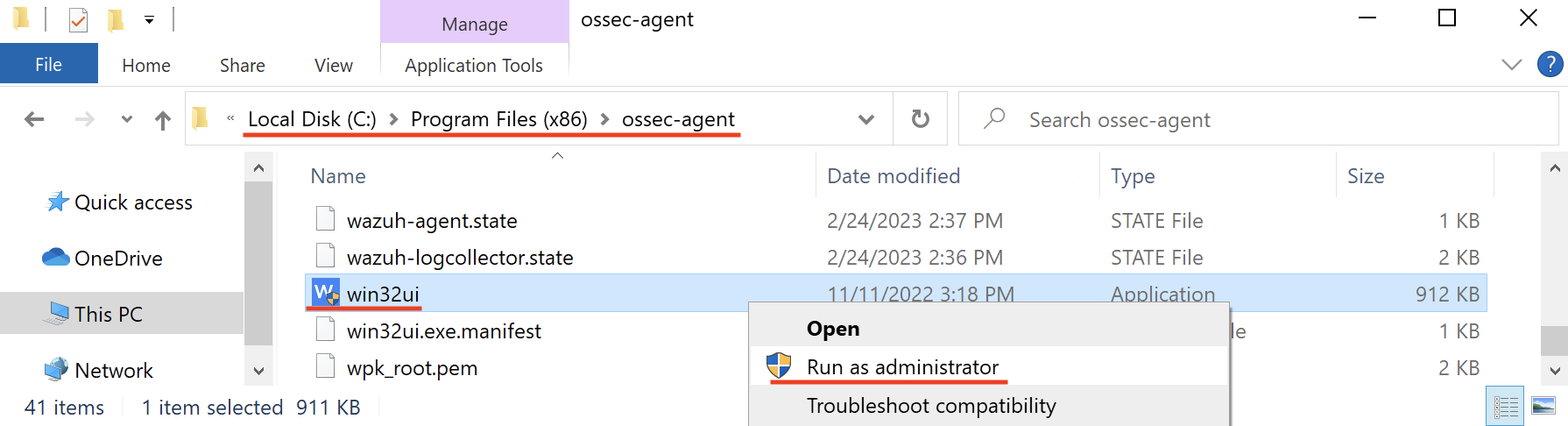
Paso 2: Abre el directorio “C:\Program Files (x86)\ossec-agent", haz clic derecho en la aplicación “win32ui.exe” en el directorio y lánzala como “Run as administrator”.
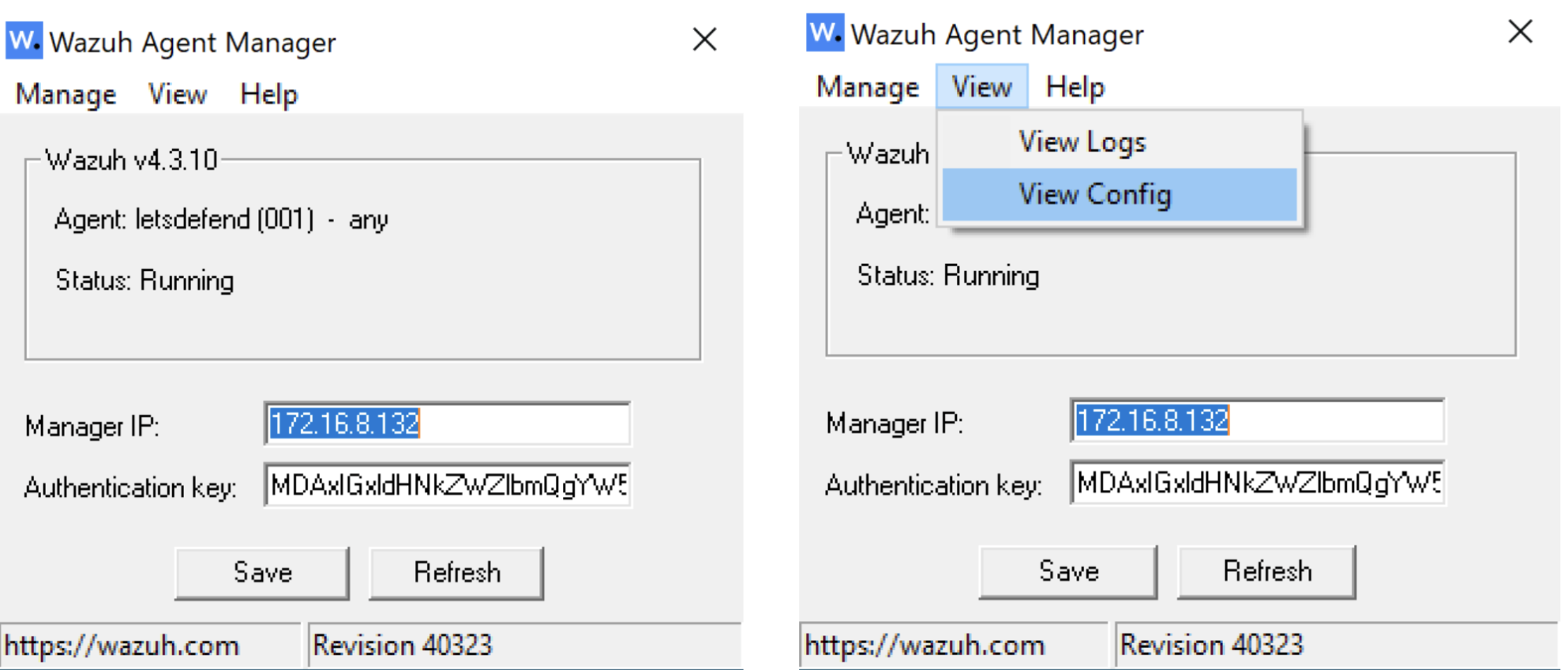
Paso 3: En la aplicación de interfaz del Gestor del agente de Wazuh, el archivo de configuración del agente se puede abrir desde la sección “View -> View Config”. El archivo de configuración contiene información como la información del servidor al que el agente enviará los datos, qué registros se recolectarán y qué módulos estarán activos.
Sección de recolección de registros en el archivo de configuración;
Paso 4: Para que los cambios realizados en el archivo de configuración del agente de Wazuh surtan efecto, es necesario reiniciar el servicio del agente de Wazuh. Esto se puede hacer a través de la interfaz de la aplicación del agente o desde la línea de comandos (cmd, powershell).
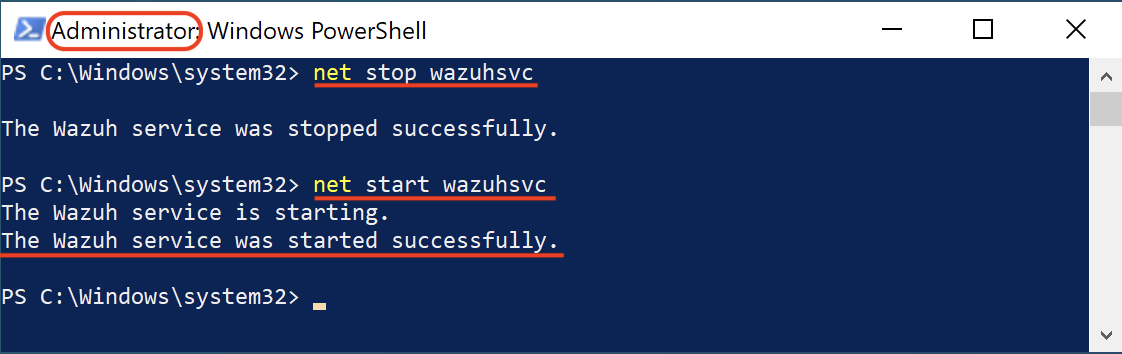
Reiniciando el servicio del agente desde la línea de comandos:
(Abre CMD o Powershell con acceso de Administrador.)
Comando:
net stop wazuhsvc
Comando:
net start wazuhsvc
Reiniciando el servicio del agente desde la interfaz del agente;
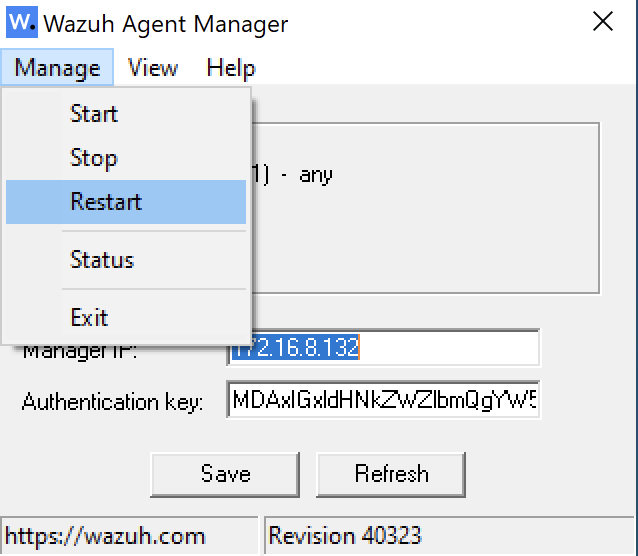
El agente se reinicia con la opción “Manage -> Restart” desde la interfaz del Gestor del agente de Wazuh.
Recolectando Registros de Sysmon de Windows con el Agente de Wazuh
Para aprender sobre Windows Sysmon, puedes ver el módulo “Análisis de Registros con Sysmon”. Una vez que Sysmon esté instalado en tu sistema Windows, puedes recolectar los registros de Sysmon que genera usando el agente de Wazuh y enviarlos al Servidor de Wazuh.
Paso 1: En el sistema donde se recolectarán los registros de Sysmon, se abre la aplicación “Wazuh agent Manager” con acceso de administrador, y se abre el archivo de configuración desde el menú “View -> View Config”.
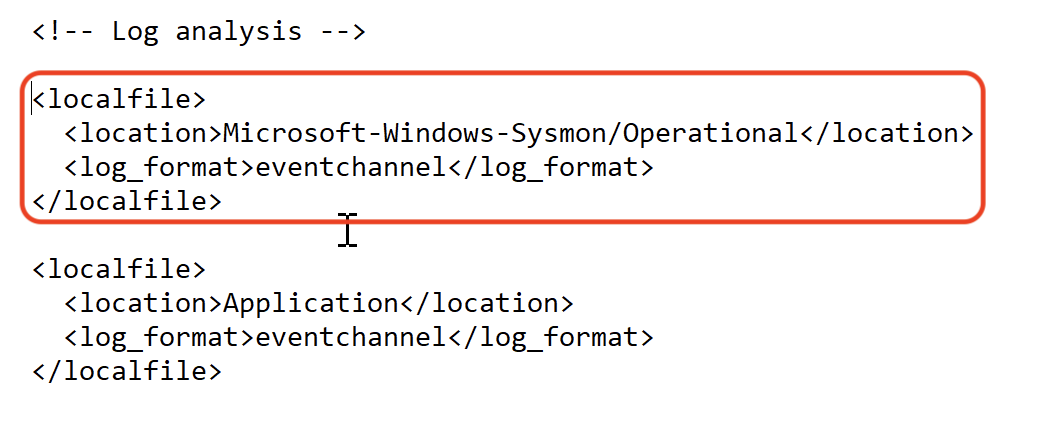
Paso 2: Bajo la sección en el archivo de configuración, se añaden las líneas necesarias para la recolección de los registros de Sysmon que se muestran a continuación y se guarda el archivo de configuración.
Paso 3: Después de guardar el archivo de configuración, se reinicia el servicio del agente de Wazuh.
Paso 4: Para comprobar que los registros de Sysmon se recolectan correctamente después del reinicio, se abre la aplicación “Wazuh agent Manager” con acceso de administrador, y se abre el archivo de registro desde el menú “View -> View Logs”. Se debería detectar un registro informativo en el archivo de registro de que los registros de Sysmon se están analizando de la siguiente manera.
2023/02/25 00:35:12 wazuh-agent: INFO: (1951): Analyzing event log: ‘Microsoft-Windows-Sysmon/Operational’.
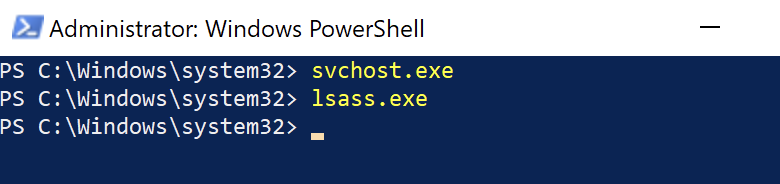
Paso 5: Para activar las reglas por defecto de Sysmon en el Servidor de Wazuh, puedes realizar algunas actividades sospechosas. Ejecuta los comandos “lsass.exe” y “svchost.exe” usando PowerShell en un sistema Windows donde el agente de Wazuh esté instalado.
Comando:
svchost.exe
Comando:
1

lsass.exe
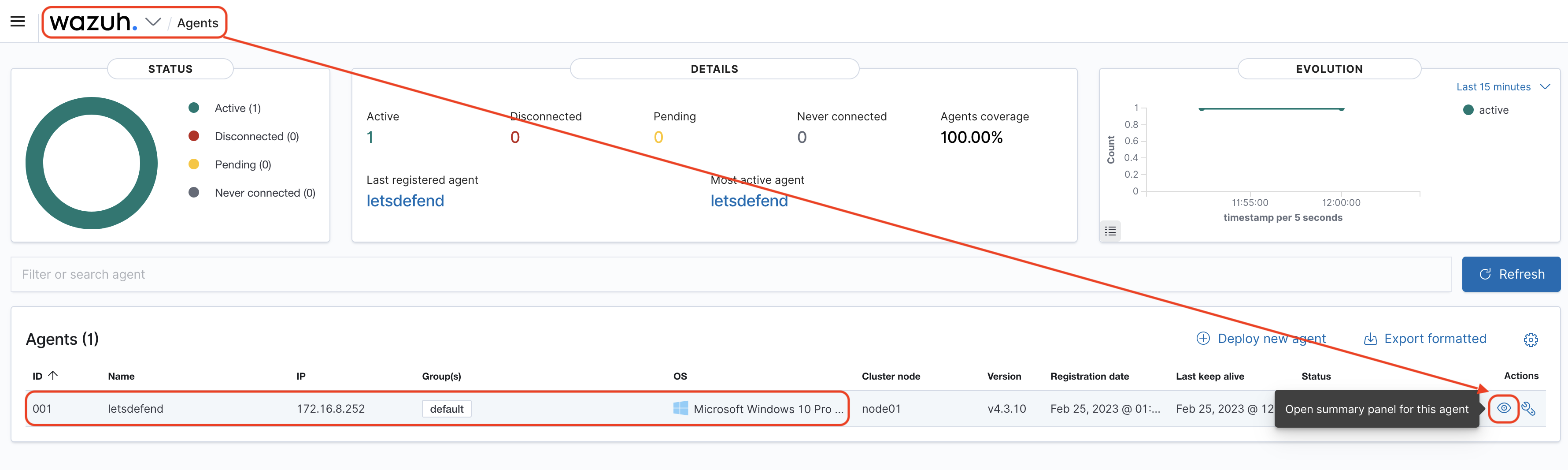
Paso 6: Para acceder al panel de resumen de un agente específico en el Dashboard de Wazuh, haz clic en el botón “Open summary panel for this agent” ubicado en la sección Actions del agente relevante en la pantalla Wazuh -> agents.
Paso 7: Se añade el filtro “rule.groups is sysmon” haciendo clic en el botón “Add Filter” en la sección “Security Events”.
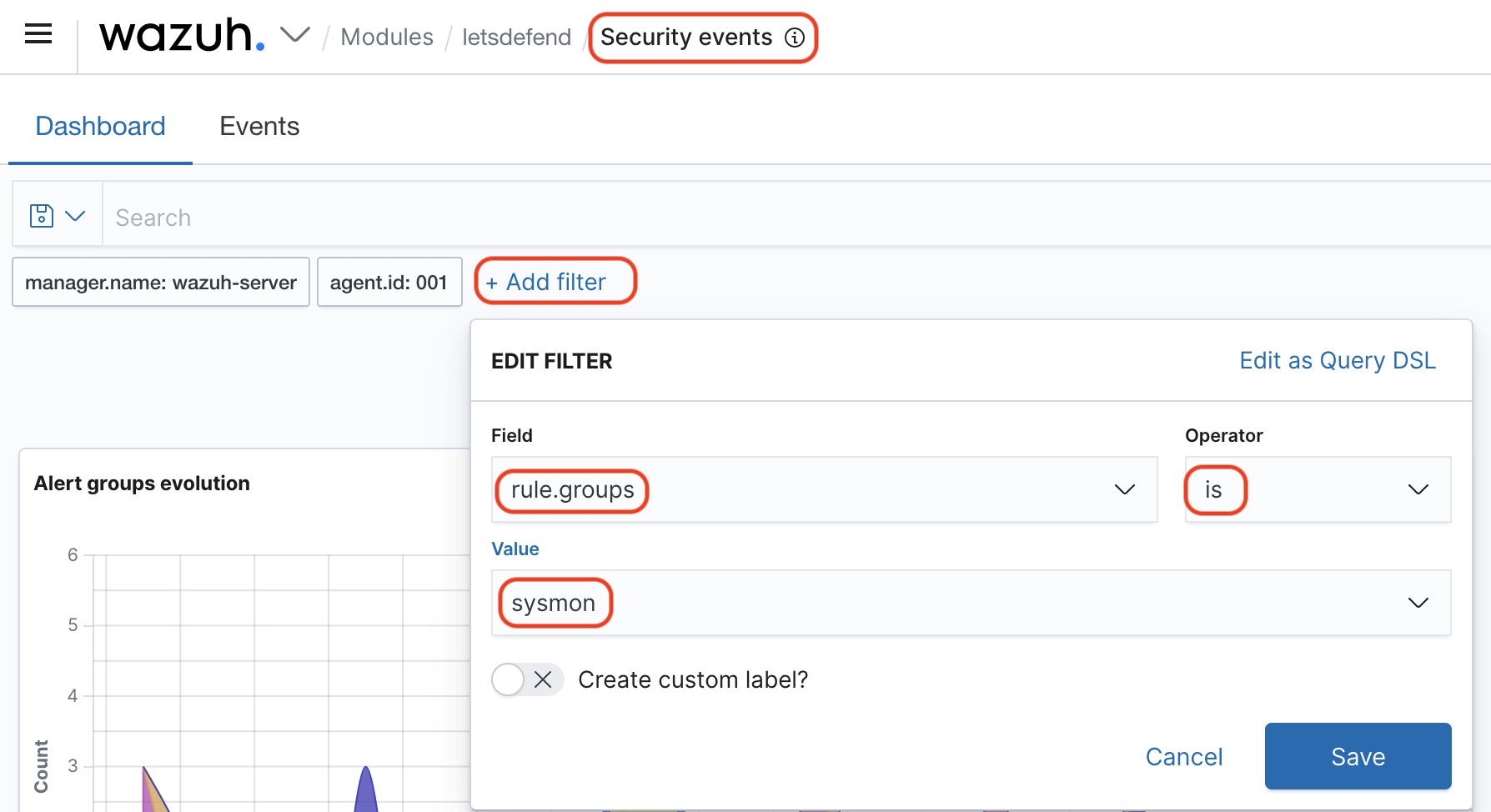
Paso 8: Después de añadir el filtro, se monitorizan los eventos de Sysmon generados para la prueba. Haciendo clic en el signo “>” a la izquierda de los eventos, se puede acceder a todos los detalles relacionados con el evento.

En esta sección, hemos cubierto la instalación del agente de Wazuh en sistemas Windows y la transmisión de registros al Gestor de Wazuh. Adicionalmente, para capturar más registros de actividad más allá de los registros estándar generados por el sistema Windows, instalamos Sysmon. Luego, recolectamos los registros de Sysmon usando el agente de Wazuh y los enviamos al Gestor de Wazuh.
Instalación del Agente Wazuh en Linux y recolección de Registros
El agente Wazuh se ejecuta en el endpoint que deseas monitorear y se comunica con el servidor Wazuh, enviando datos casi en tiempo real mediante protocolos cifrados. Se pueden seguir los siguientes pasos para instalar el agente Wazuh en sistemas Linux.
Nota: Para instalar el Agente en tu sistema, se necesita autorización de root.
Por defecto, el agente Wazuh rastrea los siguientes archivos de registro (logs) en sistemas Linux.

Instalación del Agente Wazuh (Redhat/Centos)
Paso 1:Se importa la clave GPG.
Comando:
1

rpm --import https://packages.wazuh.com/key/GPG-KEY-WAZUH
Paso 2:Se añade el repositorio.
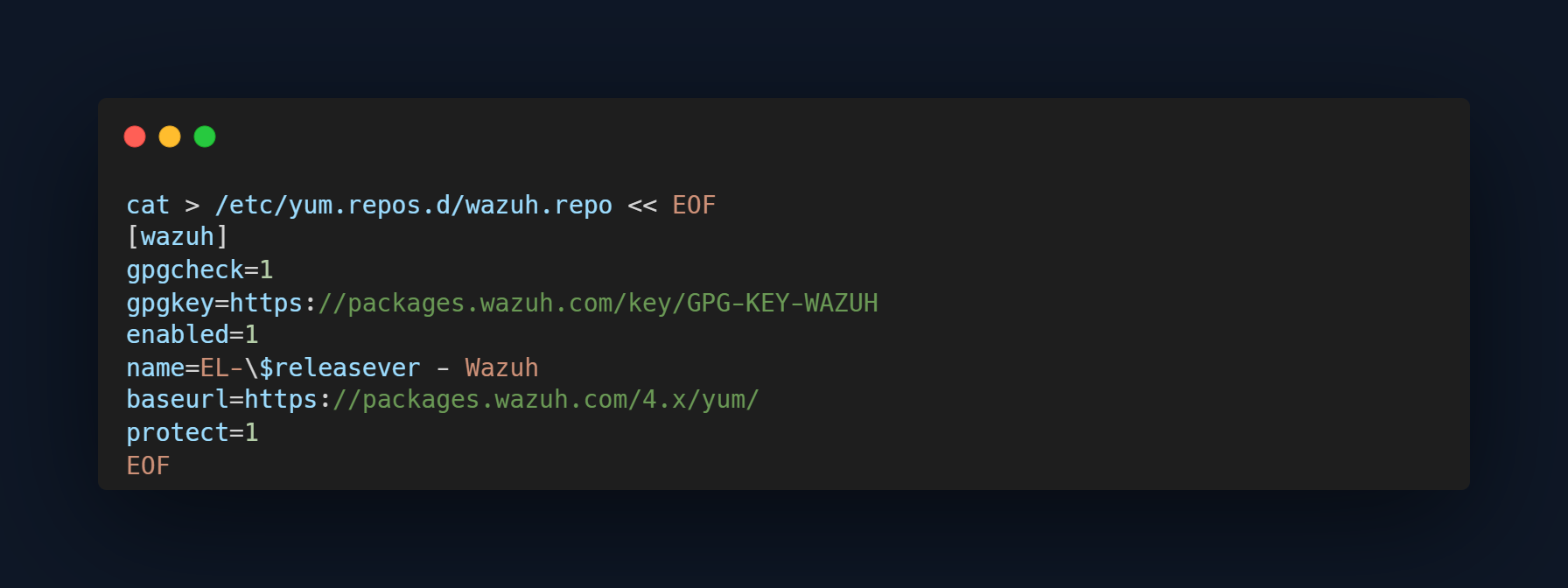
Paso 3:La instalación del agente Wazuh se completa con el siguiente comando.
Comando:
1

WAZUH_MANAGER="172.16.8.132" yum install wazuh-agent
Paso 4:Se asegura la activación e inicio del servicio del agente en el arranque del sistema.
Comando:
1

systemctl daemon-reload
Comando:
1

systemctl enable wazuh-agent
Comando:
1

systemctl start wazuh-agent
Paso 5: Se deshabilita el repositorio.
Comando:
1

sed -i "s/^enabled=1/enabled=0/" /etc/yum.repos.d/wazuh.repo
Paso 6:Se controla Wazuh a través del Dashboard.
Instalación del Agente Wazuh (Debian/Ubuntu)
Paso 1:Se importa la clave GPG.
Comando:
1

curl -s https://packages.wazuh.com/key/GPG-KEY-WAZUH | gpg --no-default-keyring --keyring gnupg-ring:/usr/share/keyrings/wazuh.gpg --import && chmod 644 /usr/share/keyrings/wazuh.gpg
Paso 2:Se añade el repositorio.
Comando:
1

echo "deb [signed-by=/usr/share/keyrings/wazuh.gpg] https://packages.wazuh.com/4.x/apt/ stable main" | tee -a /etc/apt/sources.list.d/wazuh.list
Paso 3:Se actualizan los detalles de los paquetes.
Comando:
1

apt-get update
Paso 4:La instalación del agente Wazuh se completa con el siguiente comando.
Comando:
1

WAZUH_MANAGER="172.16.8.132" apt-get install wazuh-agent
Paso 5:Se activa e inicia el servicio del agente en el arranque del sistema.
Comando:
1

systemctl daemon-reload
Comando:
1

systemctl enable wazuh-agent
Comando:
1

systemctl start wazuh-agent
Paso 6: Se deshabilita el repositorio.
Comando:
1

sed -i "s/^deb/#deb/" /etc/apt/sources.list.d/wazuh.list
Comando:
1

apt-get update
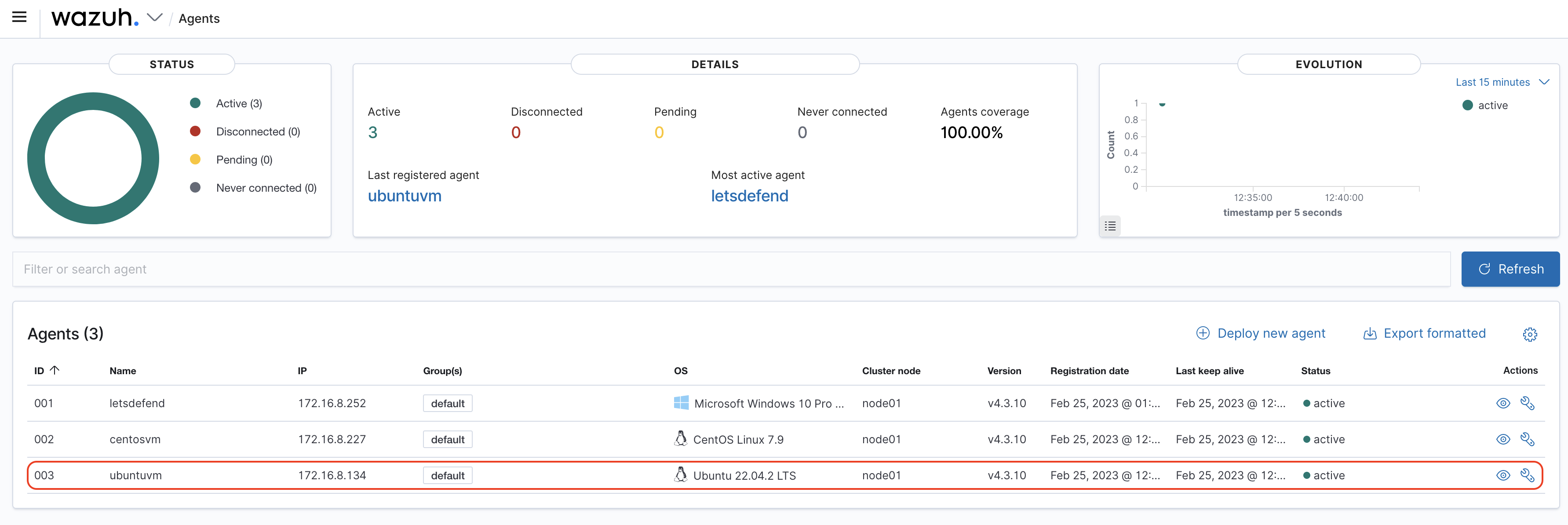
Paso 7:Se controla Wazuh a través del Dashboard.
Recolección de Registros de Nginx con el Agente Wazuh
Los registros predeterminados que recolecta el Agente Wazuh después de la instalación inicial se especifican al principio de este tema. Sigue los pasos a continuación si necesitas recolectar otros registros además de los predeterminados, así como para recolectar los registros de acceso de una aplicación web Nginx usando el Agente Wazuh.
Paso 1: Completa la instalación de Nginx en Ubuntu con el Agente Wazuh instalado como se muestra a continuación, e inicia el servicio Nginx.
Comando:
1

apt install nginx
Comando:
1

systemctl start nginx
Paso 2:Se añade el archivo de registro de Nginx al archivo de configuración del agente Wazuh.
Comando:
1

nano /var/ossec/etc/ossec.conf
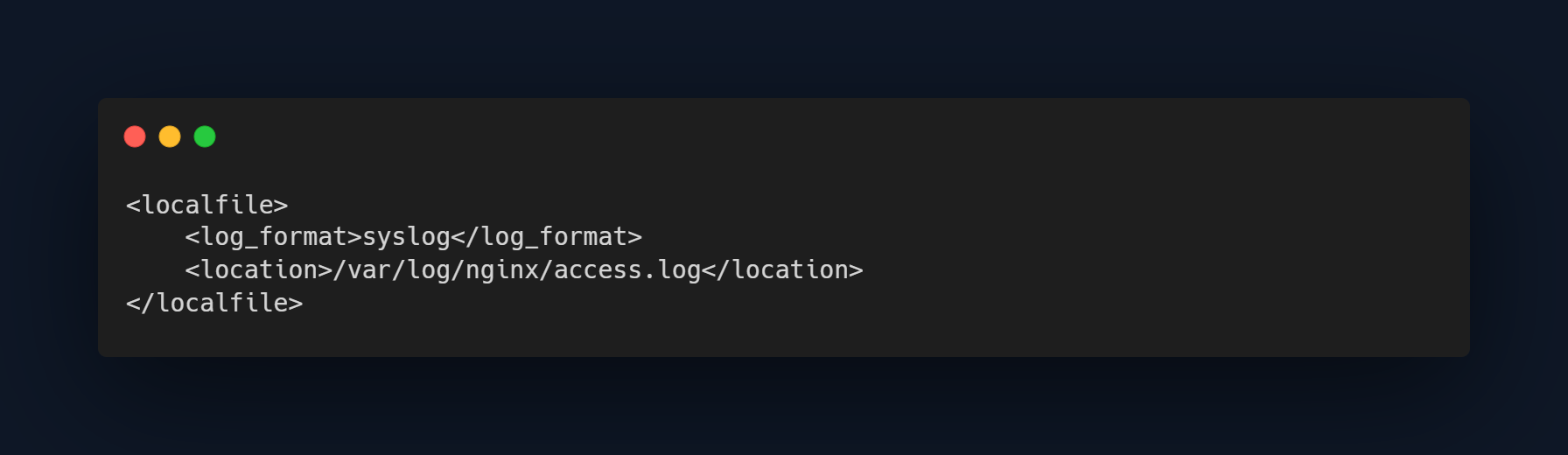
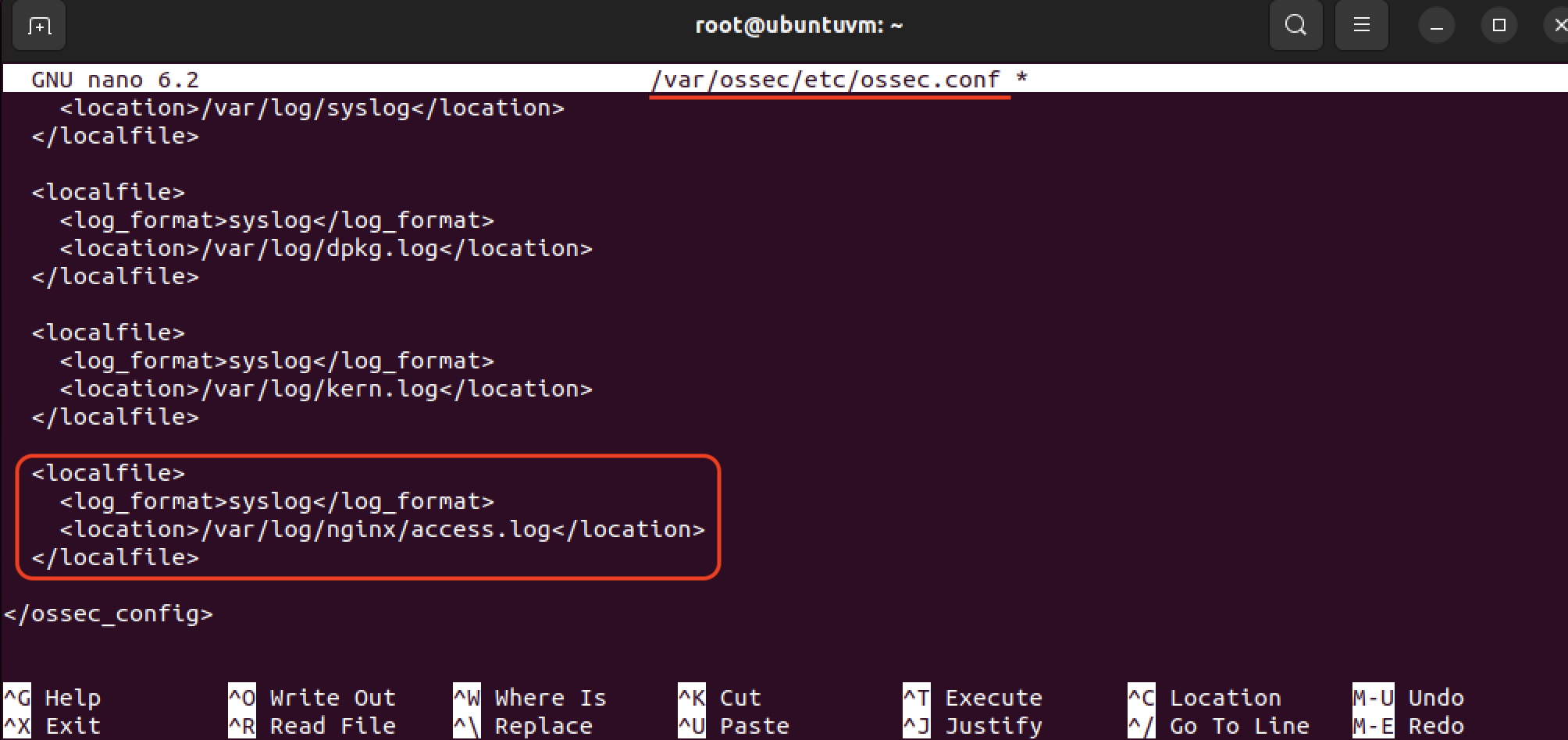
Paso 3:Se insertan las siguientes líneas en la sección al final del archivo de configuración donde se encuentra la información sobre qué registros se recolectarán, y se guarda el archivo de configuración.
Paso 4:Se reinicia el servicio del Agente Wazuh para detectar los cambios en el archivo de configuración.
Comando:
1

systemctl restart wazuh-agent
Paso 5: Se asegura que el agente Wazuh lea el archivo de registro de Nginx y envíe los registros. Se busca la expresión nginx en el archivo ossec.log.
Comando:
1

cat /var/ossec/logs/ossec.log |grep nginx
Adicionalmente, se debe detectar un registro informativo como el siguiente en el archivo de registro, indicando que los registros de Nginx están siendo analizados.
2023/02/25 13:26:50 wazuh-logcollector: INFO: (1950): Analyzing file:
‘/var/log/nginx/access.log’.
Paso 6:Se realizan varios ejemplos de actividades web sospechosas que coincidirán con las reglas predeterminadas de Nginx en el servidor Wazuh. En el sistema Ubuntu con el Agente Wazuh instalado, se emite una solicitud a las siguientes URLs a través de la terminal o el navegador.
Comando:
1

curl http://localhost/cmd.exe
Comando:
1

curl http://localhost/select+
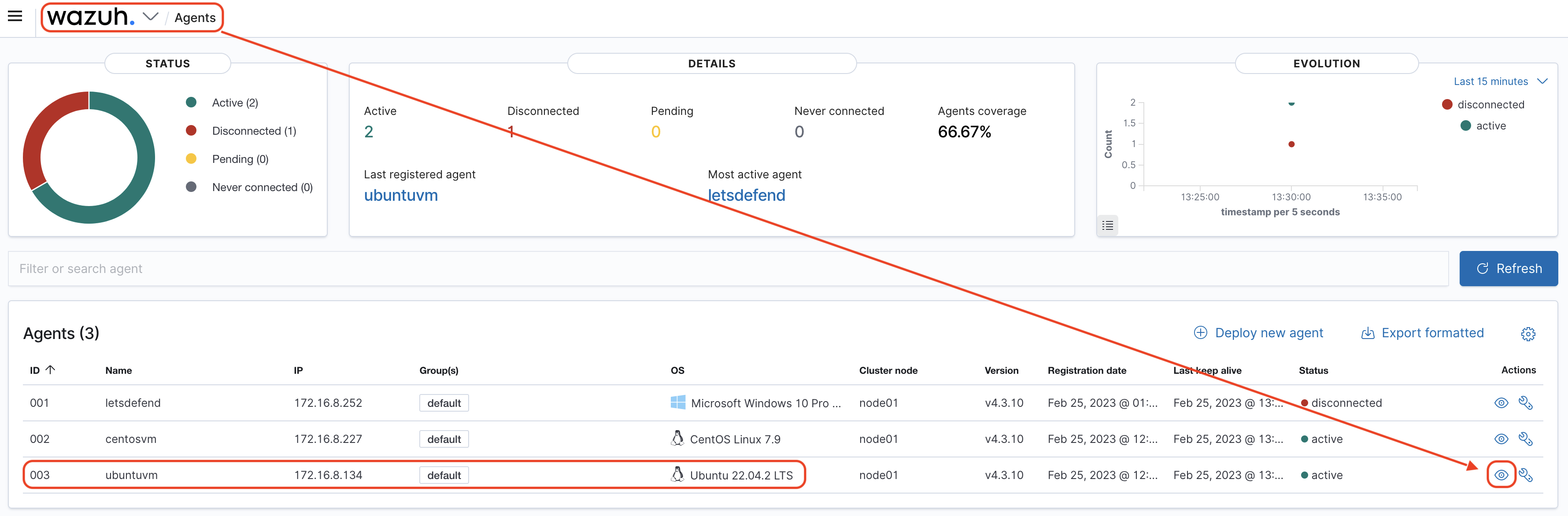
Paso 7: Podemos ver los registros de Nginx que estamos recibiendo en la pantalla Wazuh -> Agents en el Dashboard haciendo clic en el botón “Open summary panel for this agent” en la sección Actions del agente correspondiente.
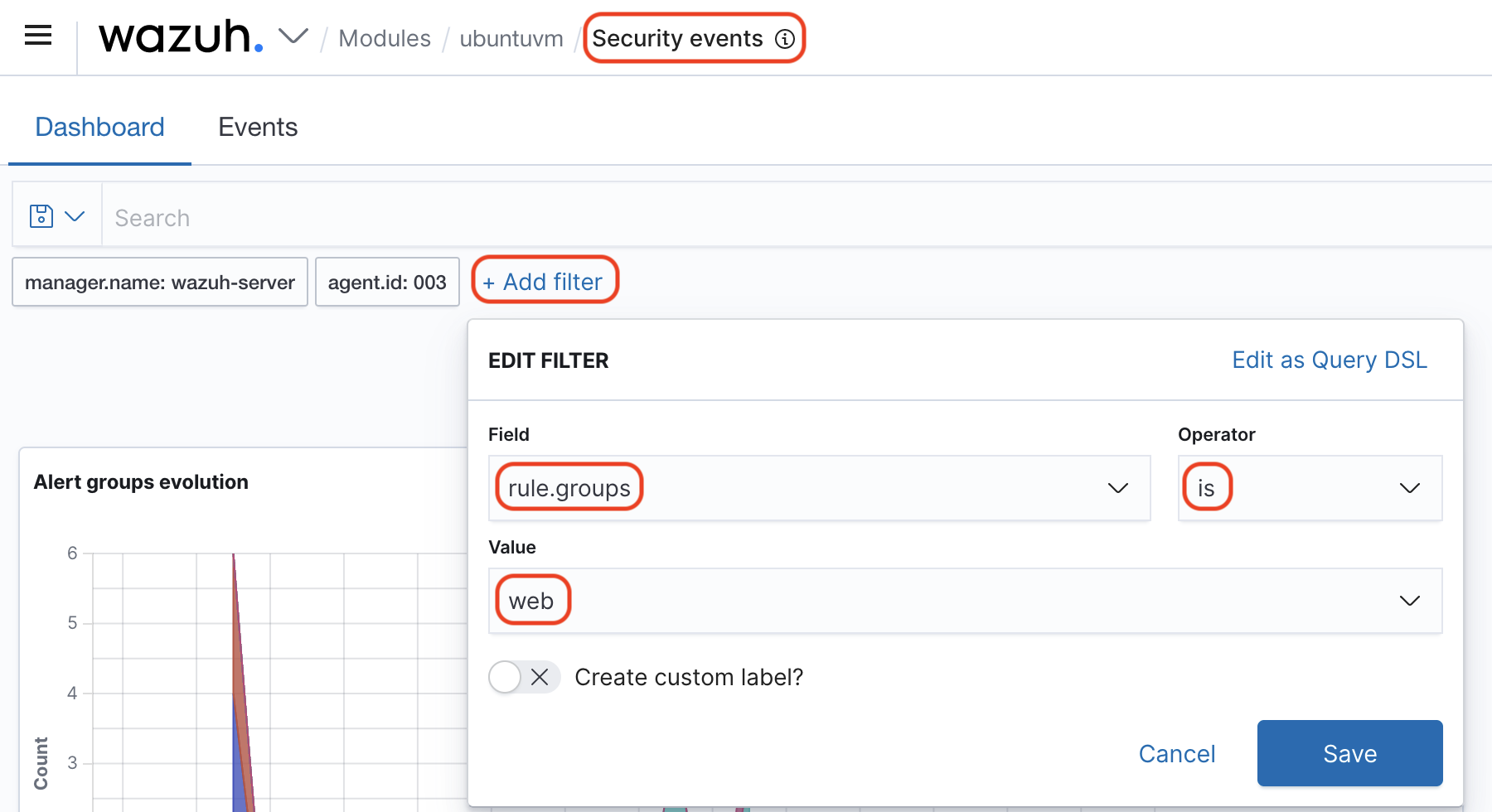
Paso 8: En la pantalla que aparece, se selecciona la sección “Security Events” y se añade el filtro “rule.groups is web filter” haciendo clic en el botón “Add Filter”.
Paso 9: Como resultado del filtro añadido, los eventos de Nginx generados para la prueba son visibles. Haciendo clic en el signo “>” a la izquierda de los eventos, se puede acceder a todos los detalles sobre el evento.

En este tema, hemos cubierto la instalación del Agente Wazuh en sistemas Linux (CentOS y Ubuntu) y el reenvío de registros al Manager de Wazuh. Adicionalmente, hemos instalado un servidor web (nginx) en el sistema Linux, recolectado los registros de acceso del servidor web usando el Agente Wazuh y los hemos reenviado al Manager de Wazuh.
Recopilación de logs con Syslog
Wazuh Server recopila logs con syslog de fuentes de logs (cortafuegos (Firewall), switch, IPS/IDS, etc.) donde el agente no está disponible. Para ello, la configuración de syslog debe establecerse tanto en el Wazuh Server como en el sistema al que se enviarán los logs.
Los siguientes pasos se llevan a cabo para recopilar logs con syslog en el Wazuh Server.
Configuración de Syslog en el Wazuh Server
Paso 1: Para configurar los ajustes requeridos (port, protocol, log_send_ip) dentro de las etiquetas “remote”, se abre el archivo “/var/ossec/etc/ossec.conf” en el Wazuh Server.
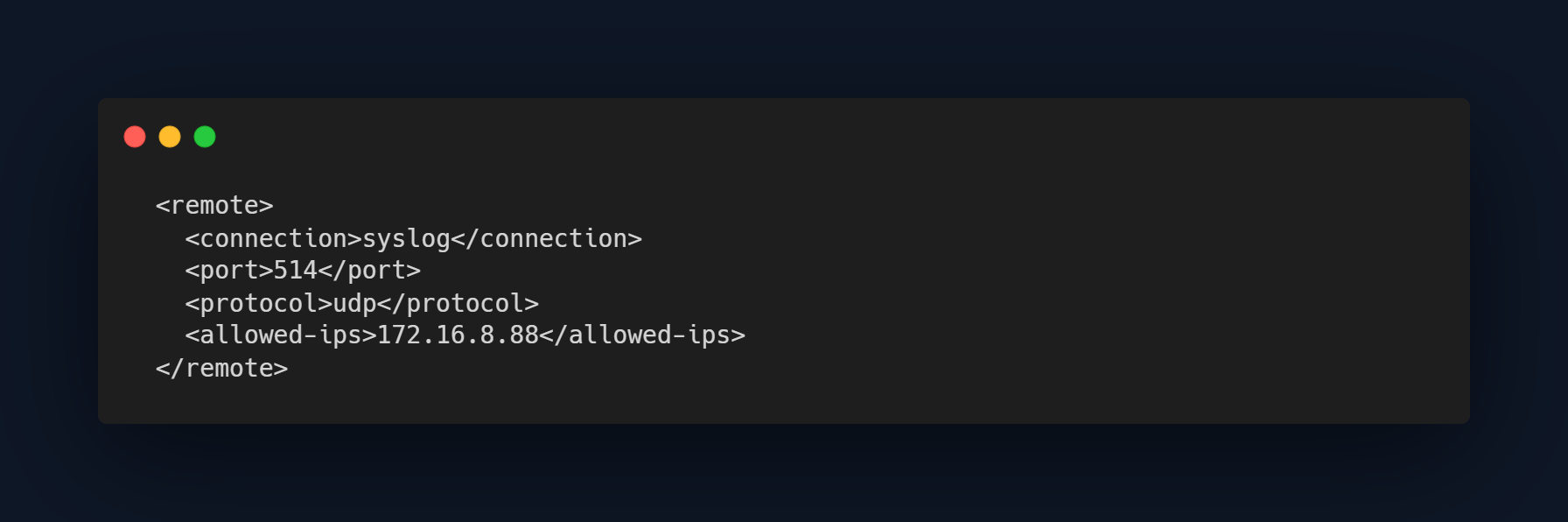
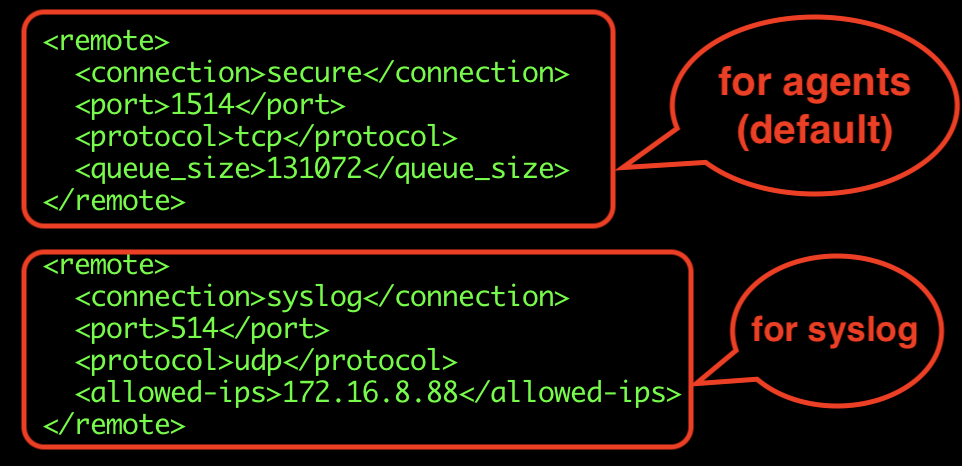
Paso 2: Para aplicar los cambios de configuración, es necesario reiniciar el servicio Wazuh Manager.
Comando:
1

systemctl restart wazuh-manager
Wazuh Server está ahora configurado para recopilar los logs enviados a través de syslog desde la dirección IP 172.16.8.88. Si hay disponibles un decodificador (decoder) y reglas apropiadas para los logs que llegan al Wazuh Server a través de syslog, los logs serán analizados, se generará la alarma y se mostrará en el panel (dashboard).
Configuración de Syslog para fuentes de logs sin agente Wazuh disponible
Normalmente, los logs de dispositivos como cortafuegos, switch, proxy, DLP, etc., se pueden configurar a través de la sección de ajustes de logs disponible en las configuraciones de sus propios productos, ya que el agente de Wazuh no se puede instalar en estos sistemas. En esta sección, se proporcionará un ejemplo de cómo configurar el envío de logs desde el cortafuegos PfSense al Wazuh Server.
Paso 1: Tras iniciar sesión en la interfaz del cortafuegos PfSense, se abre la ventana Status -> System Logs -> Settings -> Remote Logging Options.
Paso 2: Se seleccionan y guardan los ajustes pertinentes.
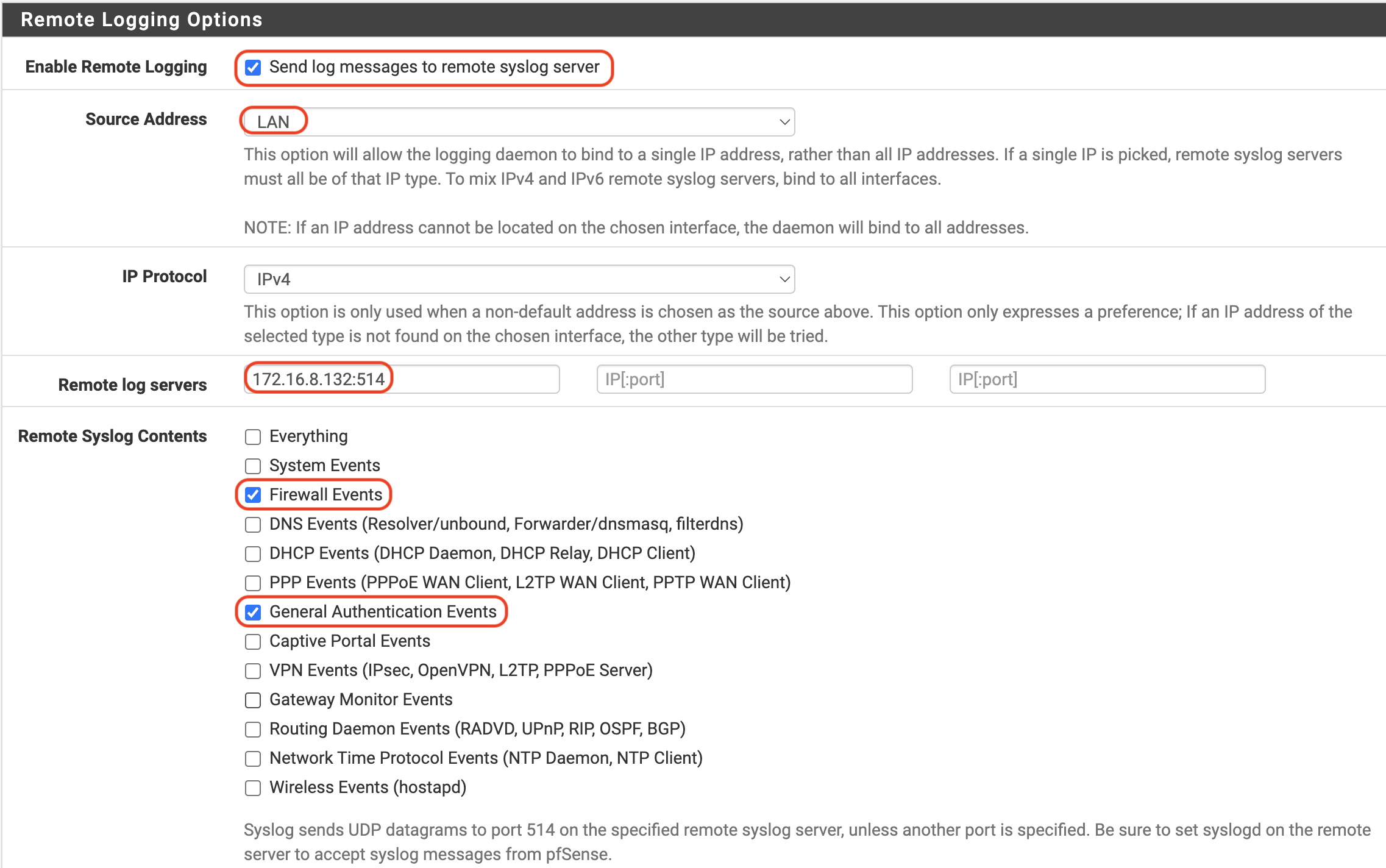
Paso 3: Se comprueba si los logs están llegando desde PfSense a través del Wazuh Server. Con el comando Ngrep, los datos que entran y salen por la red se pueden ver claramente.
Comando:
ngrep -d eth0 host 172.16.8.88 and port 514

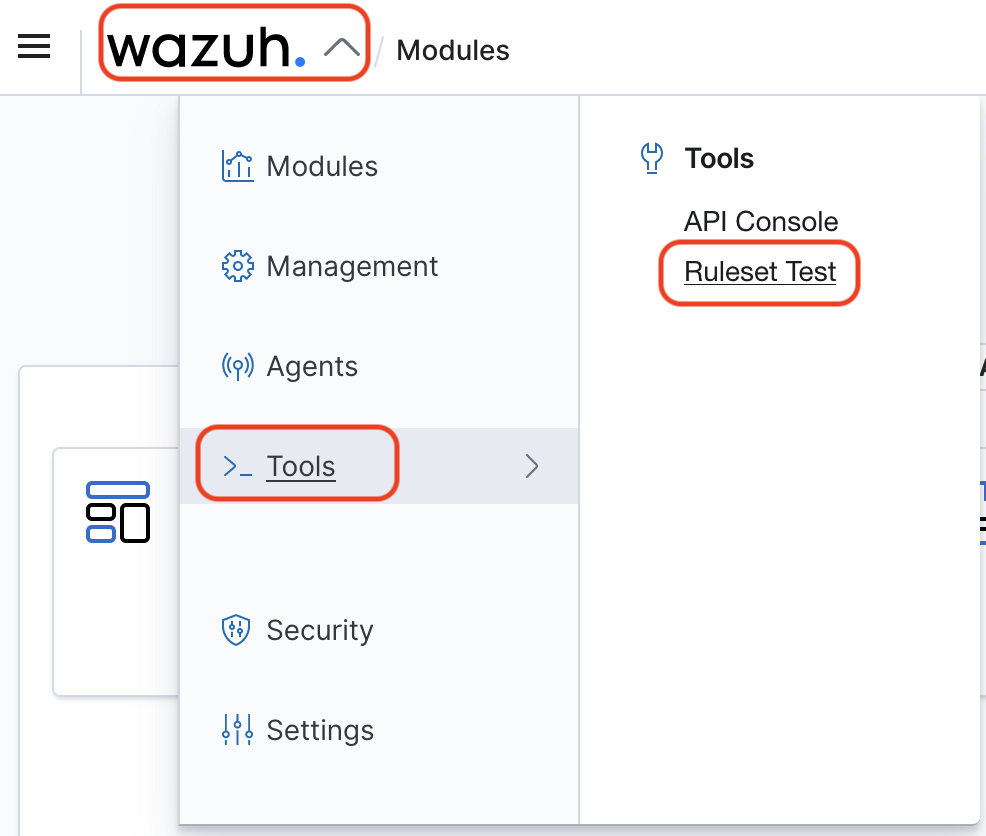
Paso 4: Para verificar si los logs entrantes están siendo analizados por el Wazuh Server y activan una regla, se puede utilizar la aplicación Wazuh-Logtest. Accede a la aplicación Wazuh-Logtest a través del panel de Wazuh en la pantalla Wazuh -> Tools -> Ruleset Test.
Paso 5: Puedes ver los resultados del análisis y la coincidencia de regla del log proporcionando la versión en crudo del log capturado con ngrep a la aplicación logtest que se ejecuta.
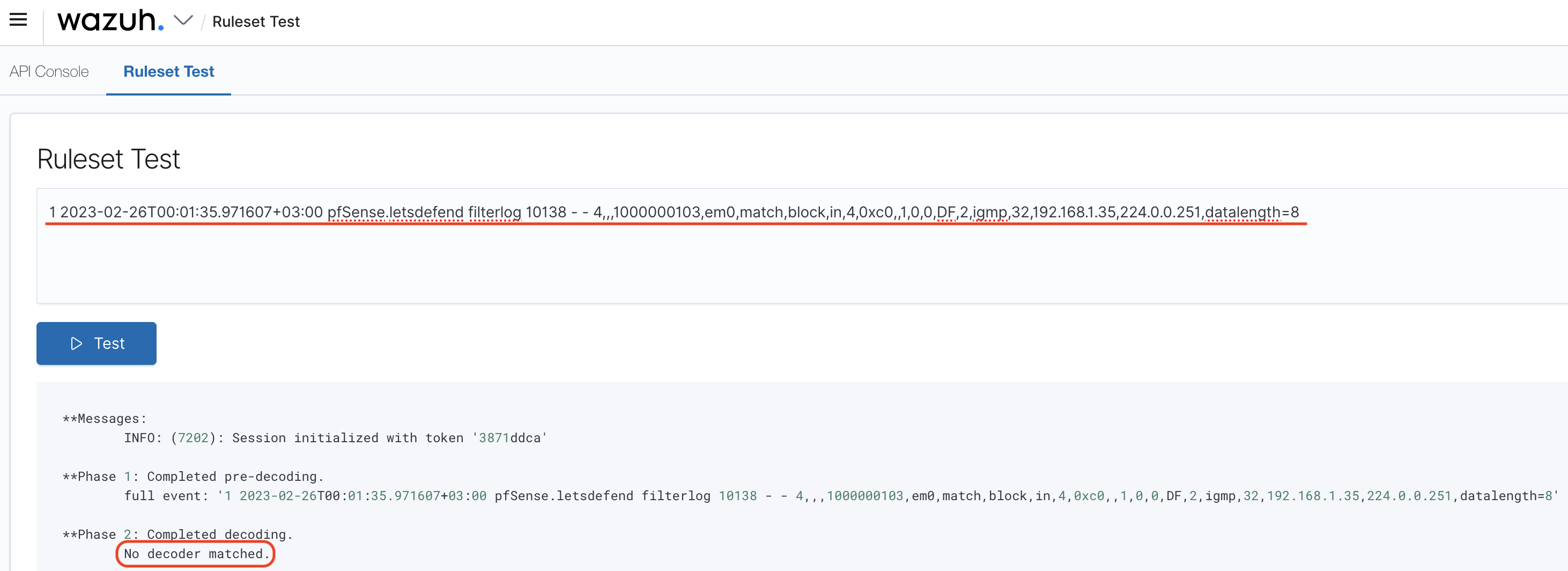
Ejemplo de salida sin decodificador ni coincidencia de regla. (Se debe escribir un decodificador y una regla para estos logs. Se mencionará en los temas de Análisis de logs personalizados y Escritura de reglas/correlaciones personalizadas).
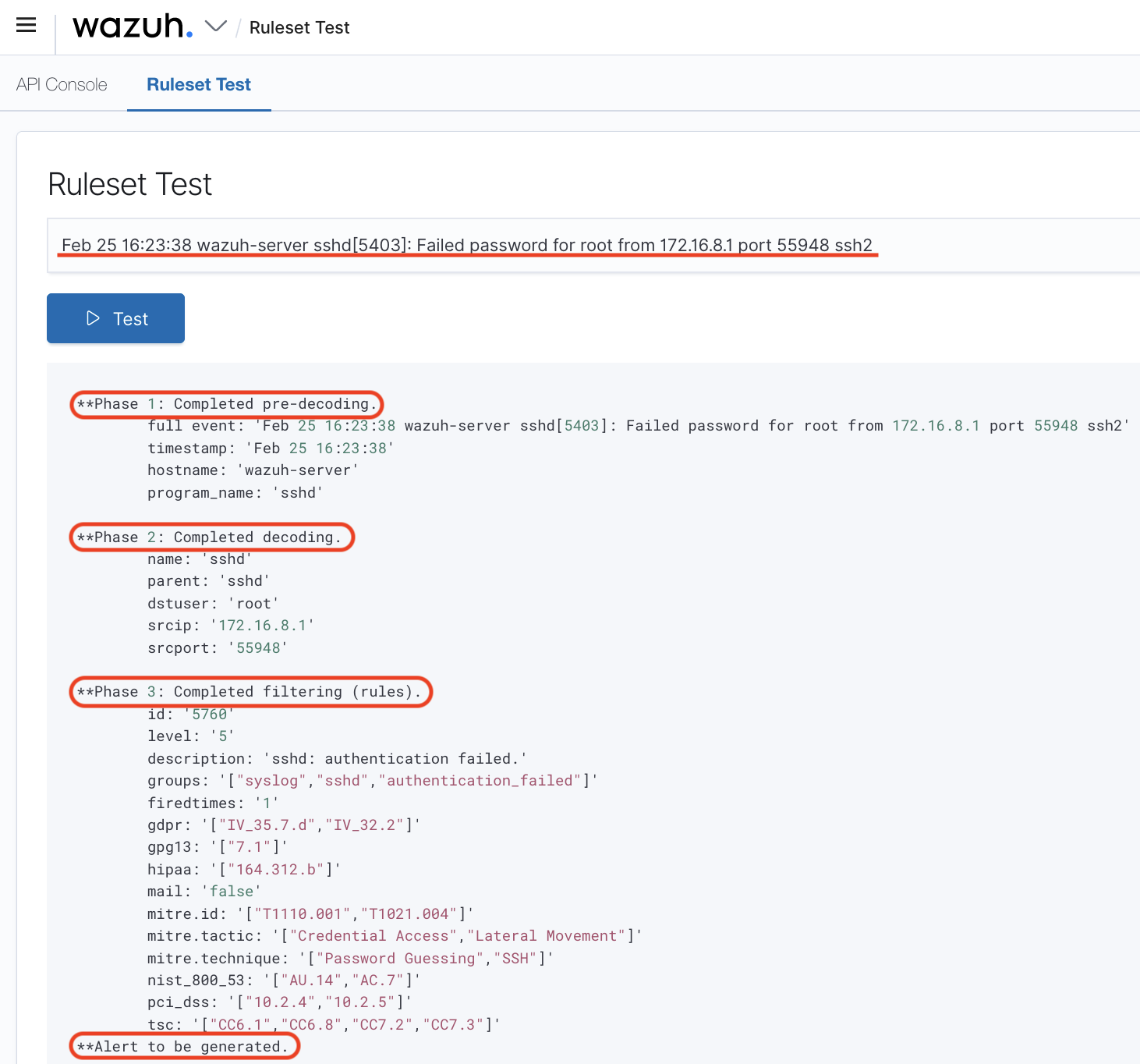
Ejemplo de salida con decodificador y coincidencia de regla. Después de introducir el log de fallo de inicio de sesión ssh en la aplicación wazuh-logtest, podemos ver que el resultado se procesa en 3 fases separadas de la siguiente manera:
En este tema, hemos explorado el proceso de recopilación de logs mediante syslog desde sistemas donde no se puede instalar el Wazuh-Agent, como cortafuegos, switches, IPS/IDS. Específicamente, hemos aprendido a enviar los logs del cortafuegos PfSense al Wazuh-Manager usando syslog y a ver estos logs desde la línea de comandos en el lado del Wazuh-Manager.
Sin embargo, es importante tener en cuenta que no se garantiza que todos los logs recibidos a través del Wazuh-Agent o syslog se analicen correctamente. Por lo tanto, también hemos aprendido a verificar la presencia de un decodificador (parser) para los logs de PfSense recopilados.
Uso del Dashboard de Wazuh
Wazuh Dashboard es una interfaz que te permite realizar muchas tareas como operaciones administrativas de Wazuh, seguimiento e informe de eventos, informes de los logs recopilados de los agentes y fuentes de syslog, informes de cumplimiento con las normativas e informes de detección de vulnerabilidades en una sola pantalla.
Puedes acceder a Wazuh-Dashboard desde la interfaz web https://wazuh-server-ip-address. Después de iniciar sesión (user:admin, pass:admin), se abrirá una página por defecto como la siguiente.
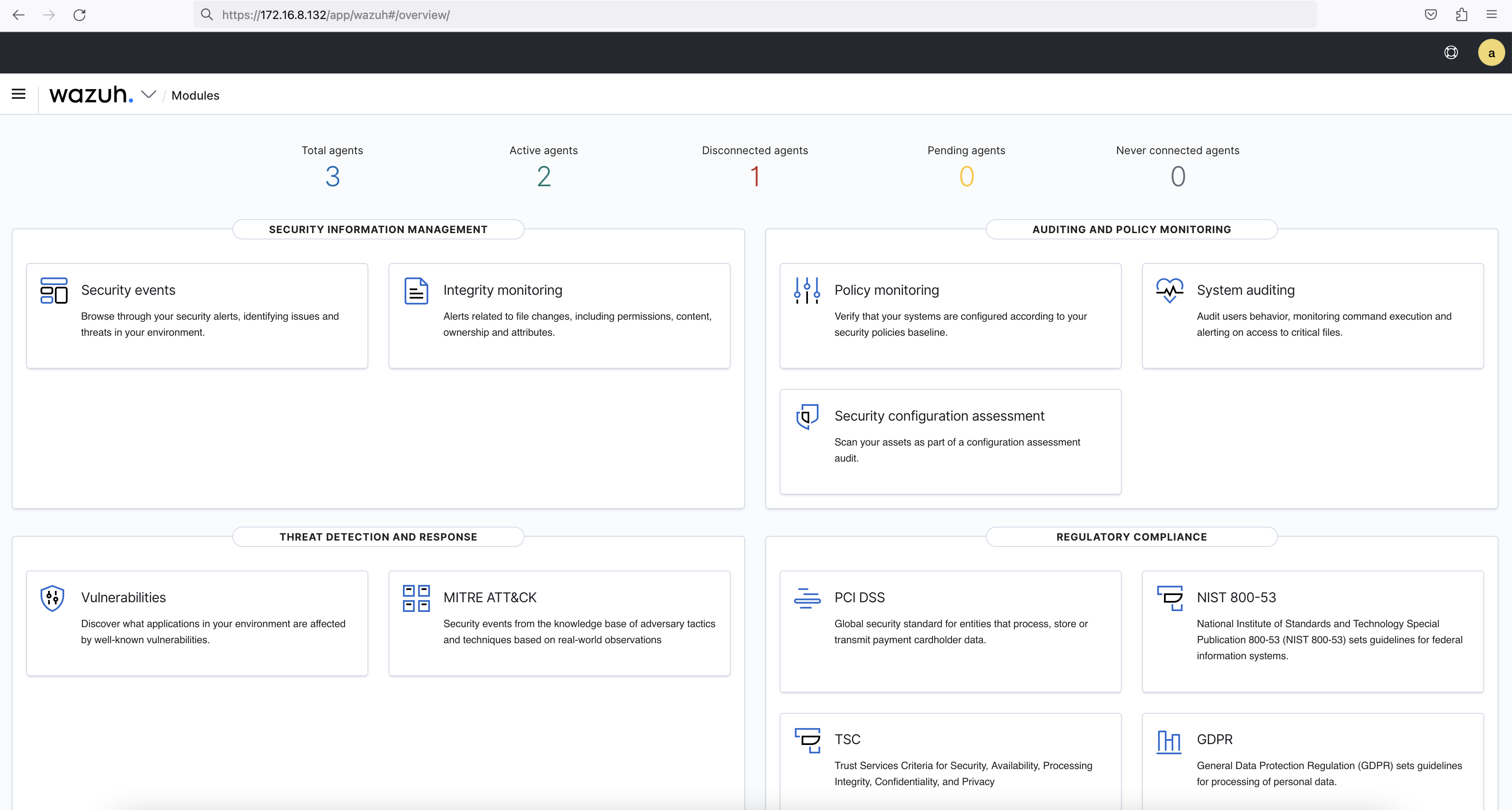
Las pantallas mencionadas en otros temas (por ejemplo, las pantallas de Agents, Tools) no se volverán a tratar en este tema.
Eventos de seguridad
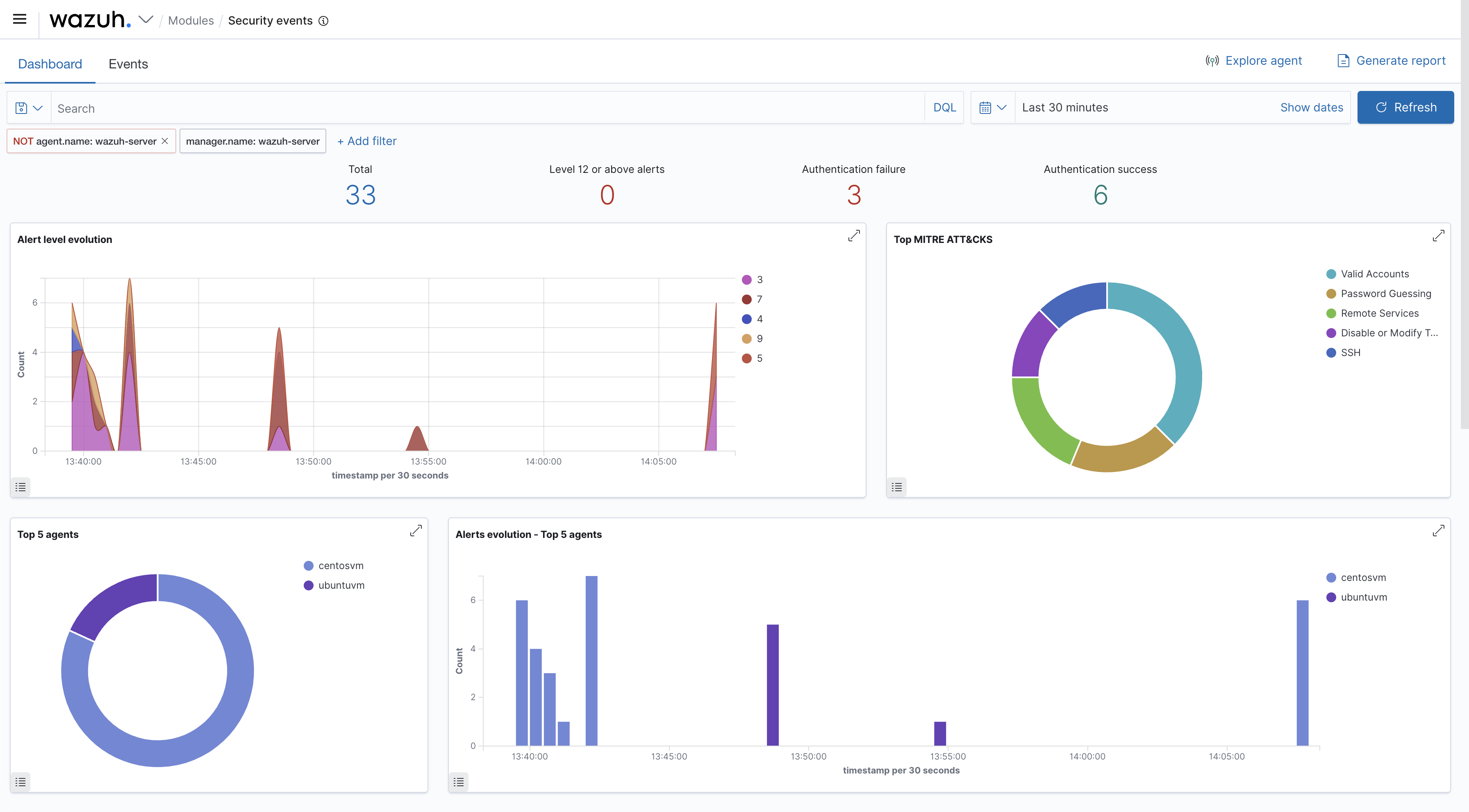
Es la pantalla de informes donde se analizan los logs recopilados de diversas fuentes (por ejemplo, servidores, firewalls, etc.). Esta pantalla proporciona información sobre el número de eventos que ocurrieron en un marco de tiempo específico, su representación basada en los nombres de las tácticas de Mitre Att&ck y el nombre del agente que recopiló la mayor cantidad de logs. La pestaña Events te permite ver todos los detalles de los eventos recopilados.
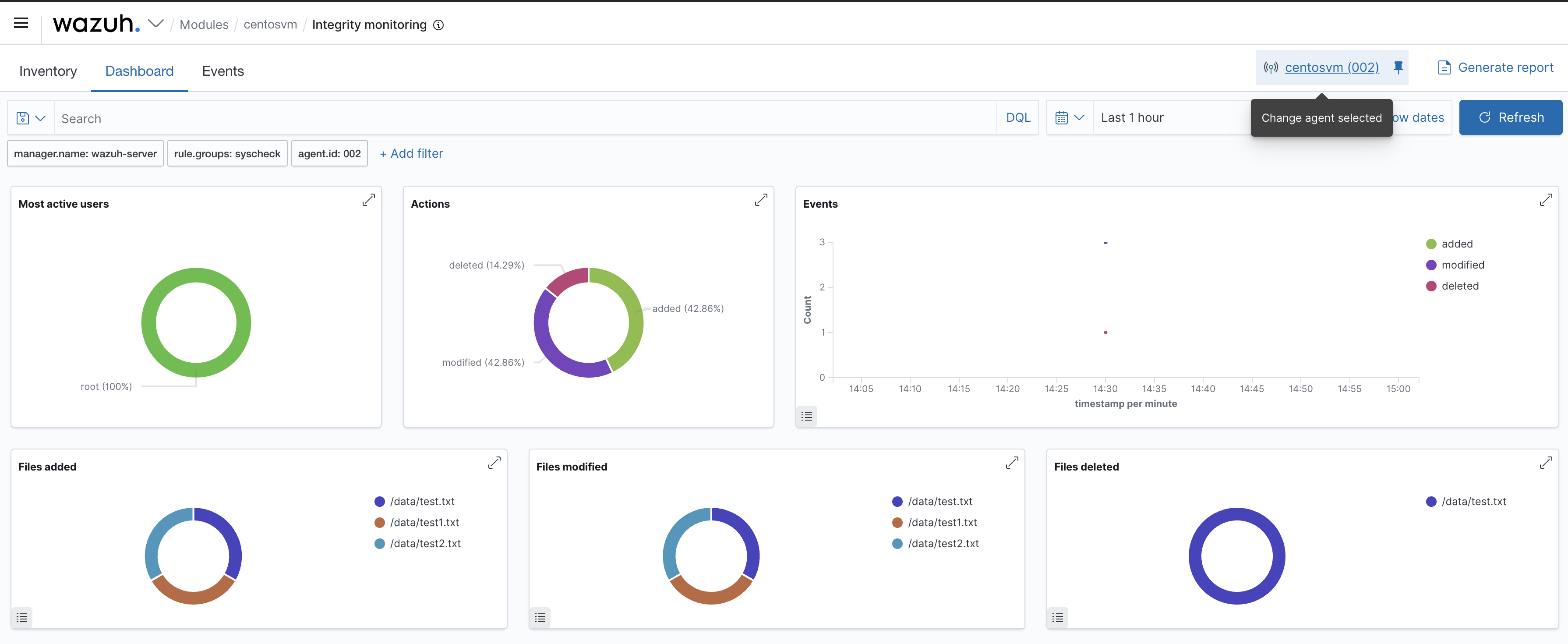
Monitorización de integridad
Esta pantalla muestra información de accesibilidad (rwx), información de propiedad (usuario-grupo) e información de cambios (cambio de hash) para los archivos en directorios y archivos críticos. Estos archivos se monitorizan por defecto en los sistemas donde está instalado Wazuh-Agent y se informa de cualquier cambio potencial.
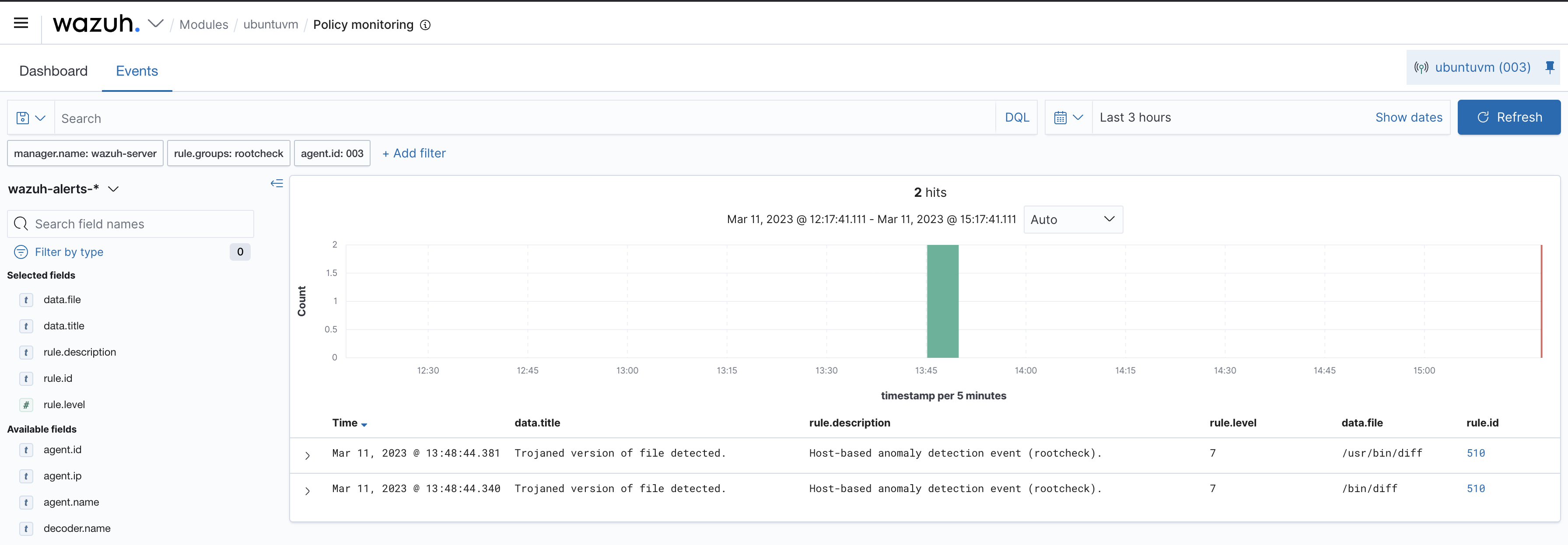
Monitorización de políticas
Wazuh-Agent realiza un Rootcheck en los archivos que monitoriza utilizando syscheck (monitorización de integridad) en los sistemas instalados e informa de archivos potencialmente maliciosos. Realiza la Detección de Rootkits a través de Rootcheck, lo que significa que detecta rootkits tanto a nivel de kernel como de usuario. Se puede acceder a los informes correspondientes desde esta pantalla.
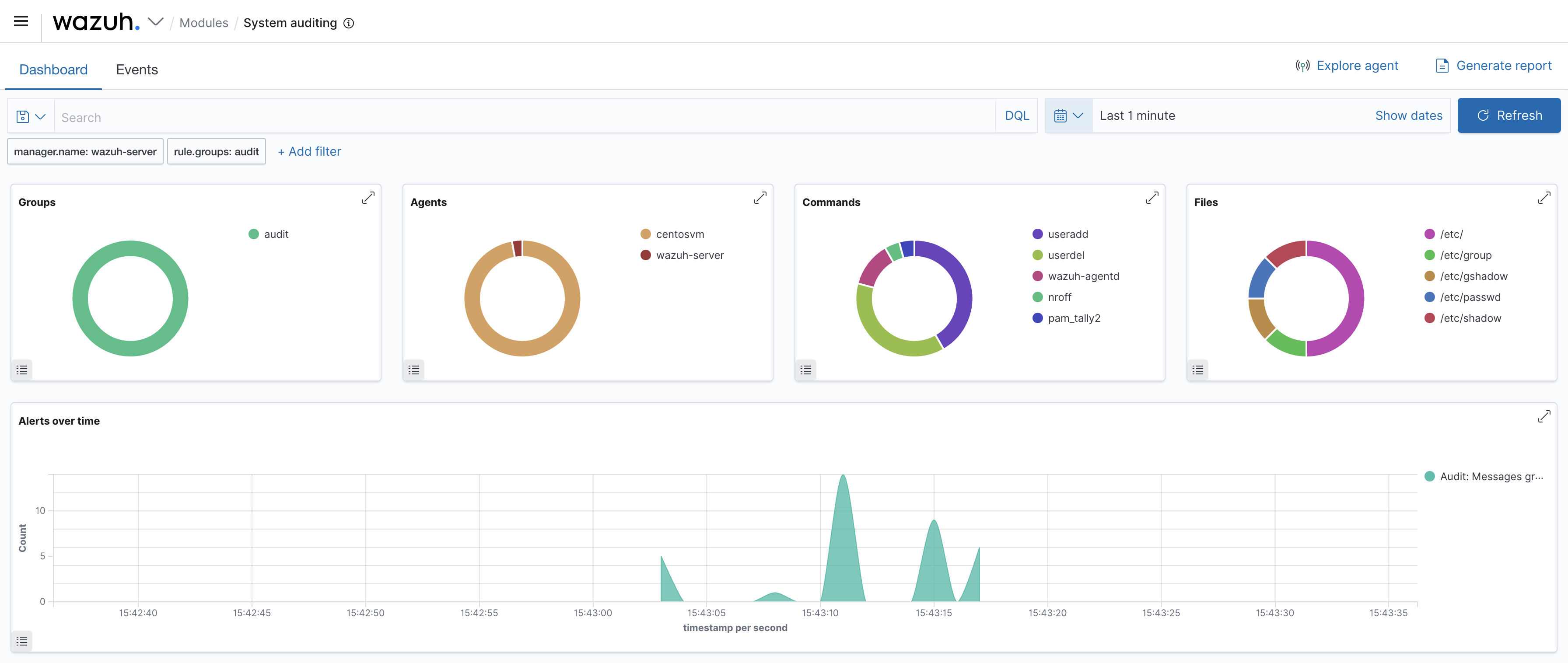
Auditoría del sistema
Es la pantalla que informa sobre el acceso a archivos importantes de los comandos ejecutados en la línea de comandos al procesar los logs del servicio auditd en sistemas Linux.
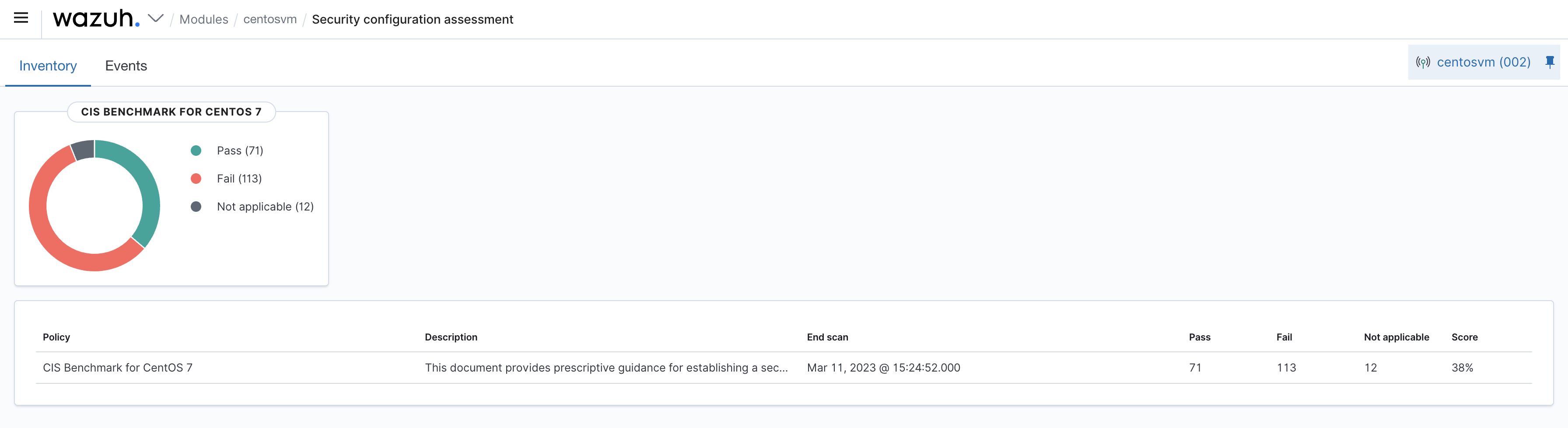
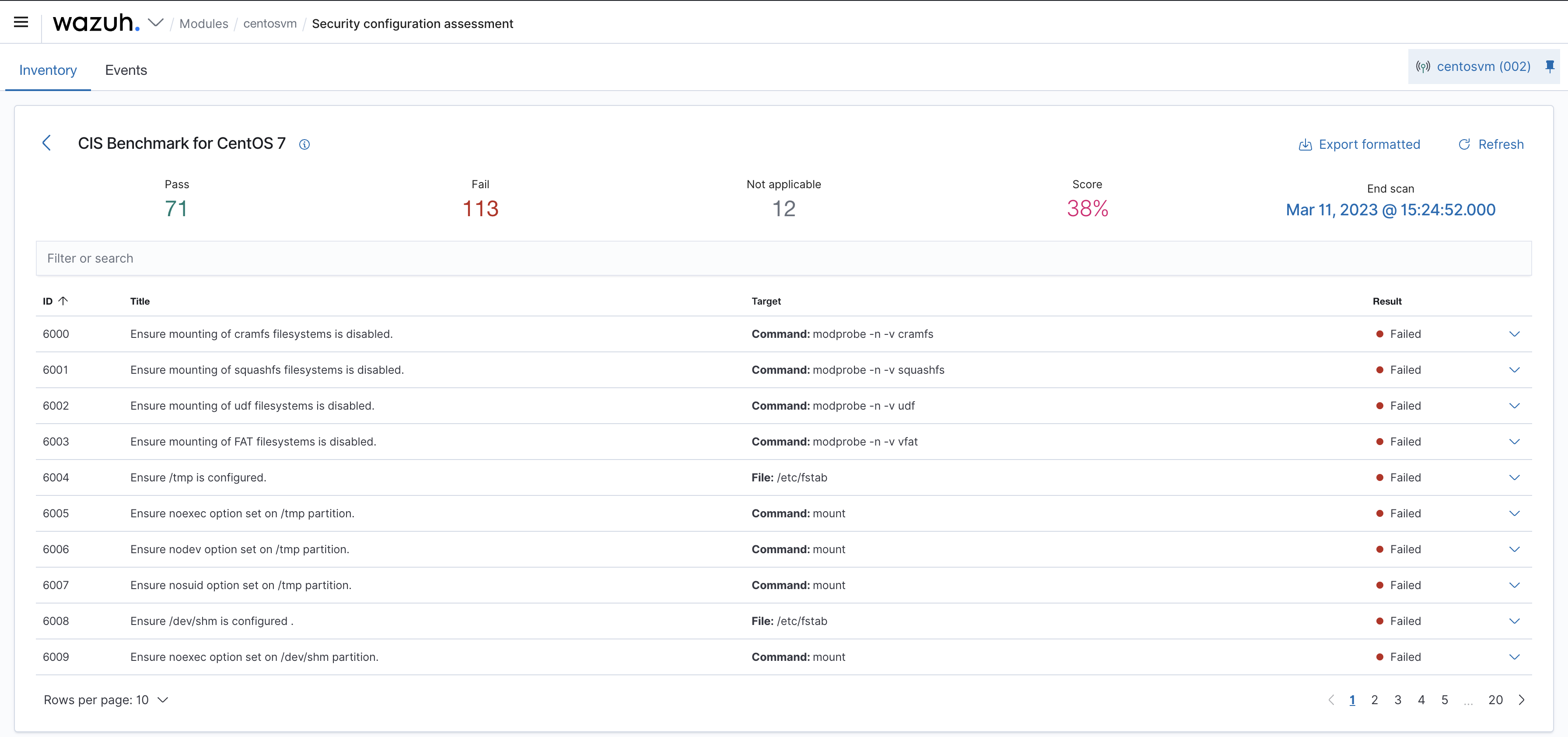
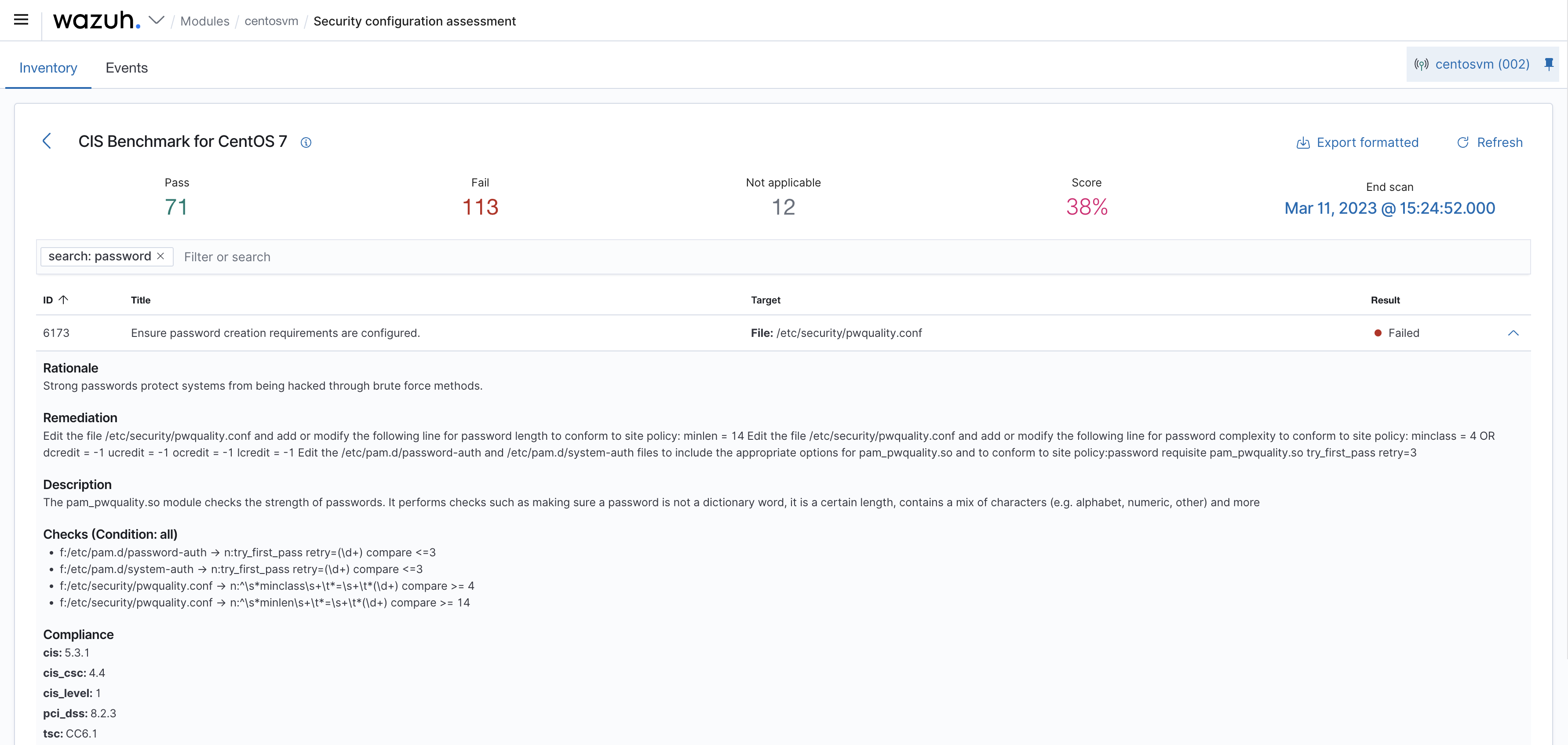
Evaluación de la Configuración de Seguridad (SCA)
SCA ayuda a implementar comprobaciones de configuración de seguridad (por ejemplo, establecer una política de contraseñas segura) en los sistemas con el agente instalado y en las aplicaciones instaladas en los sistemas. Se puede acceder a los informes generados a partir de estos controles en esta pantalla.
Vulnerabilidades
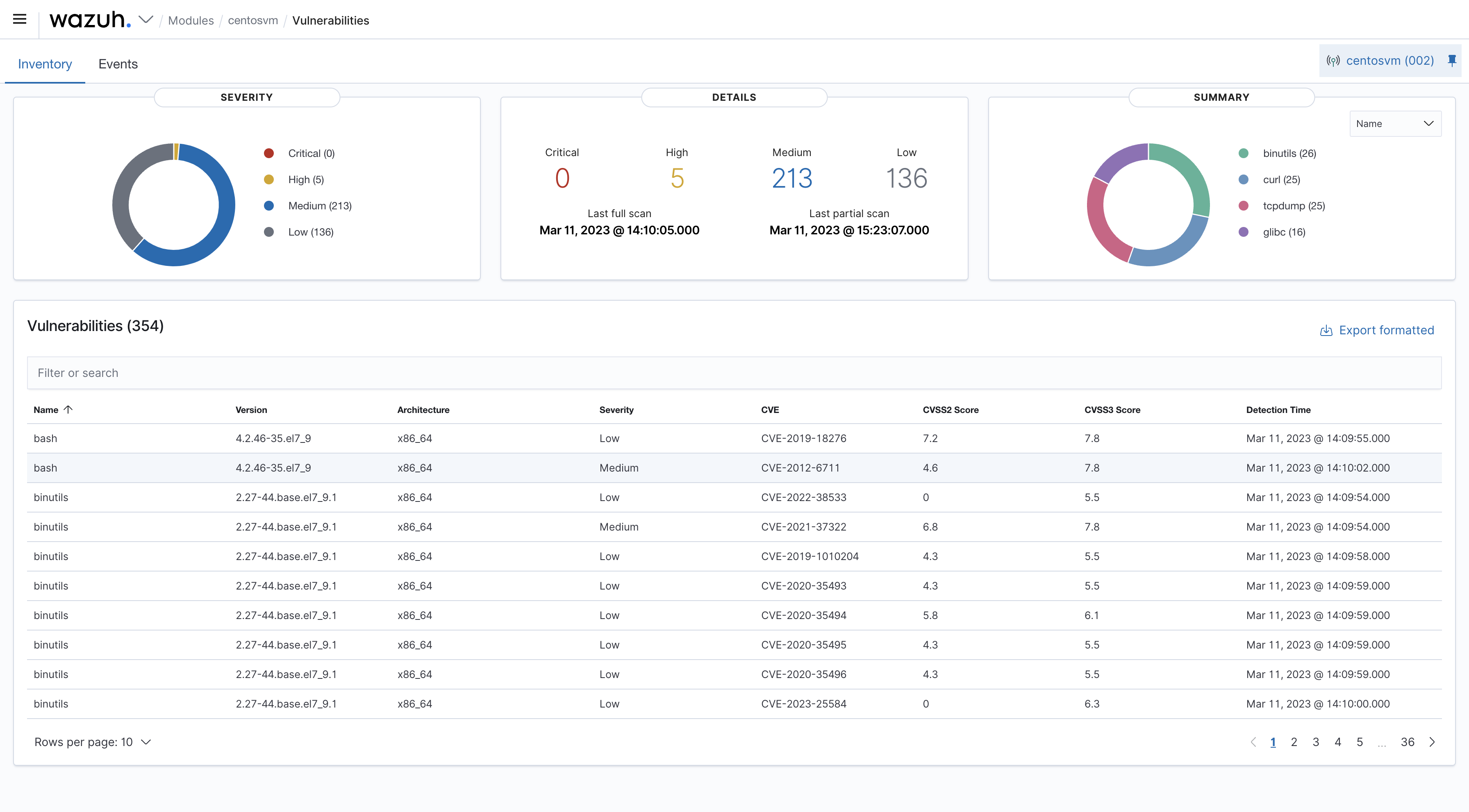
Wazuh-Agent recopila un inventario (SO, CPU, RAM, aplicaciones) del sistema instalado e informa si existen vulnerabilidades conocidas en las aplicaciones instaladas en el sistema. Se puede acceder a los informes de vulnerabilidades en esta pantalla.
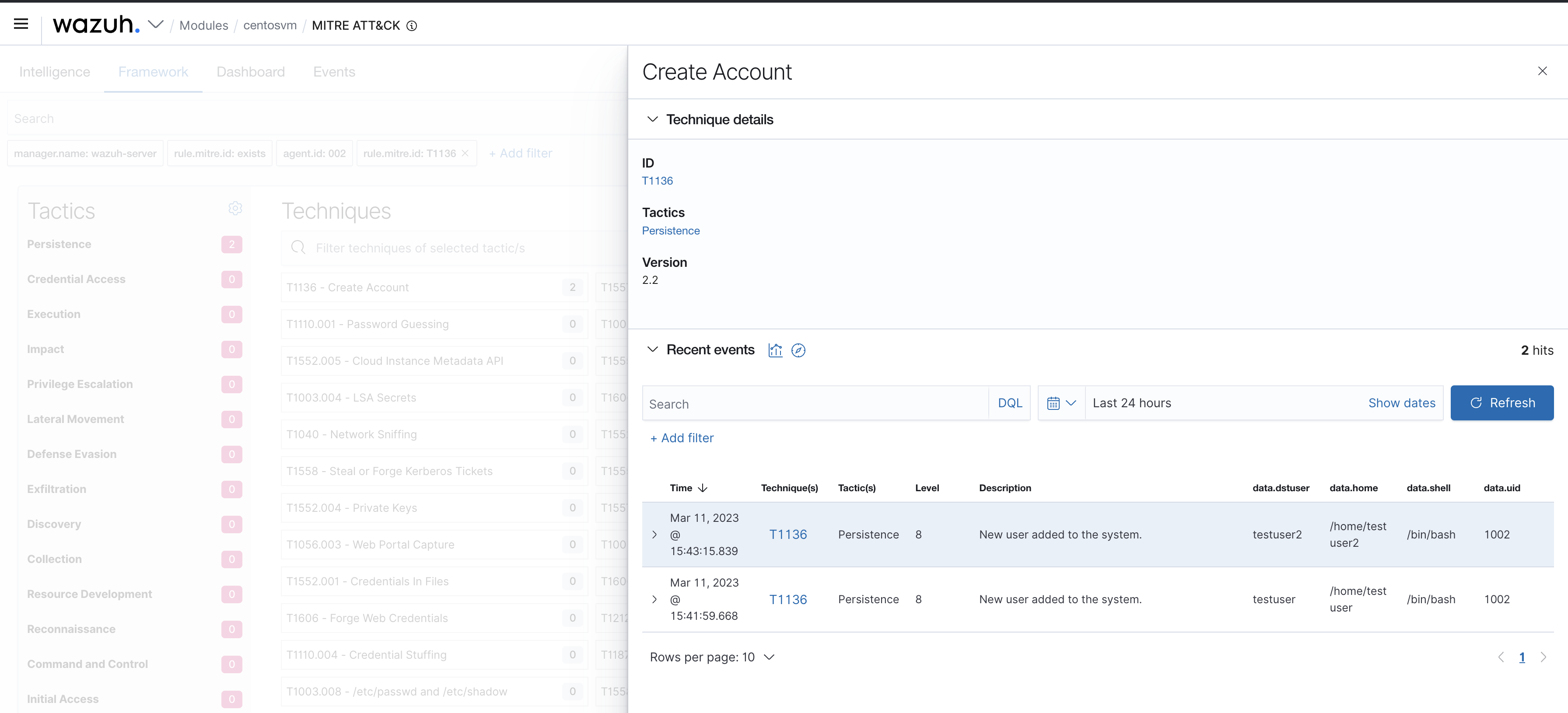
Mitre Att&ck
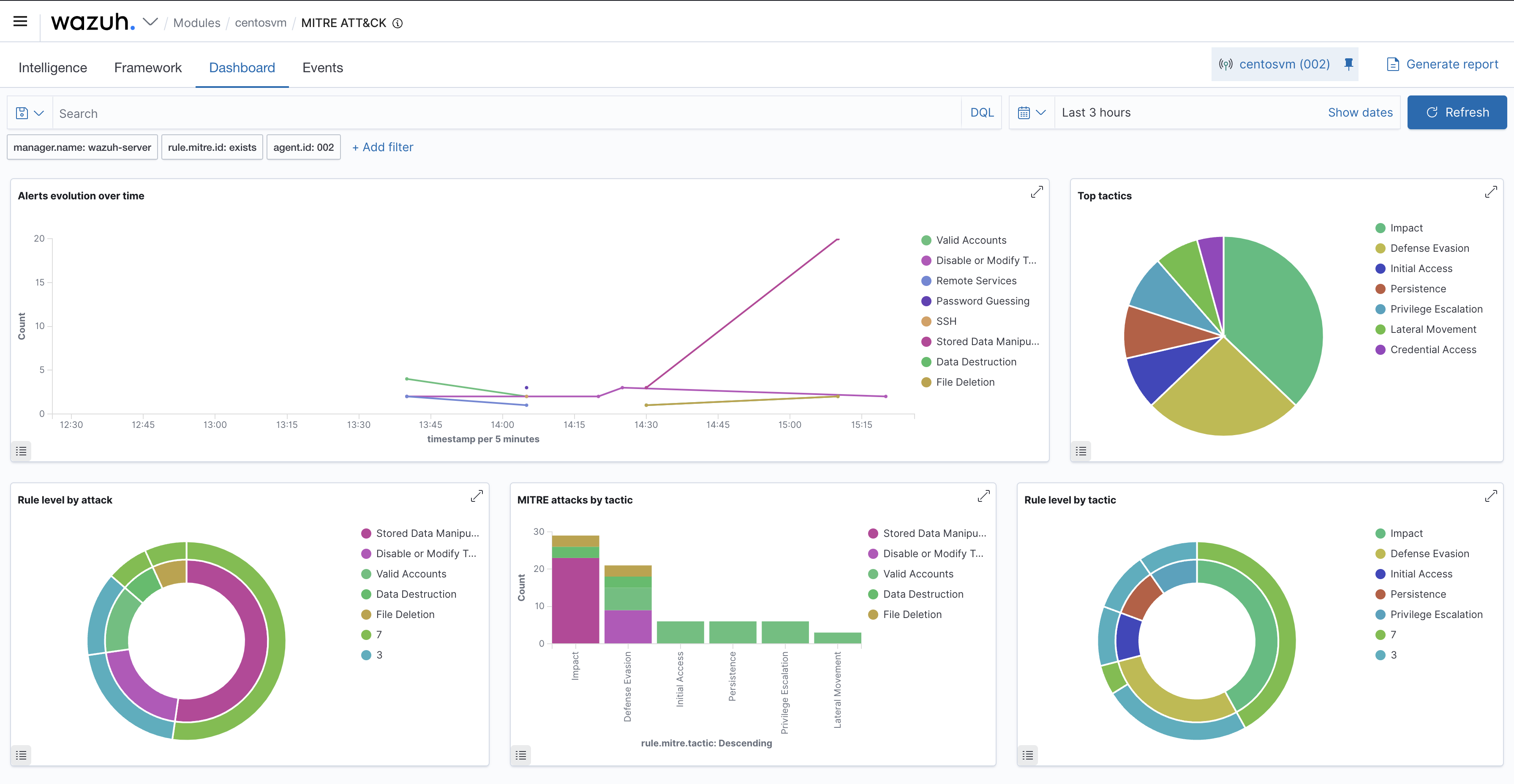
Wazuh-Server aborda e informa sobre los eventos recopilados utilizando las Tácticas y Técnicas del Mitre Att&ck Framework. En esta pantalla, puedes acceder a los informes de los logs abordados según Mitre Att&ck.
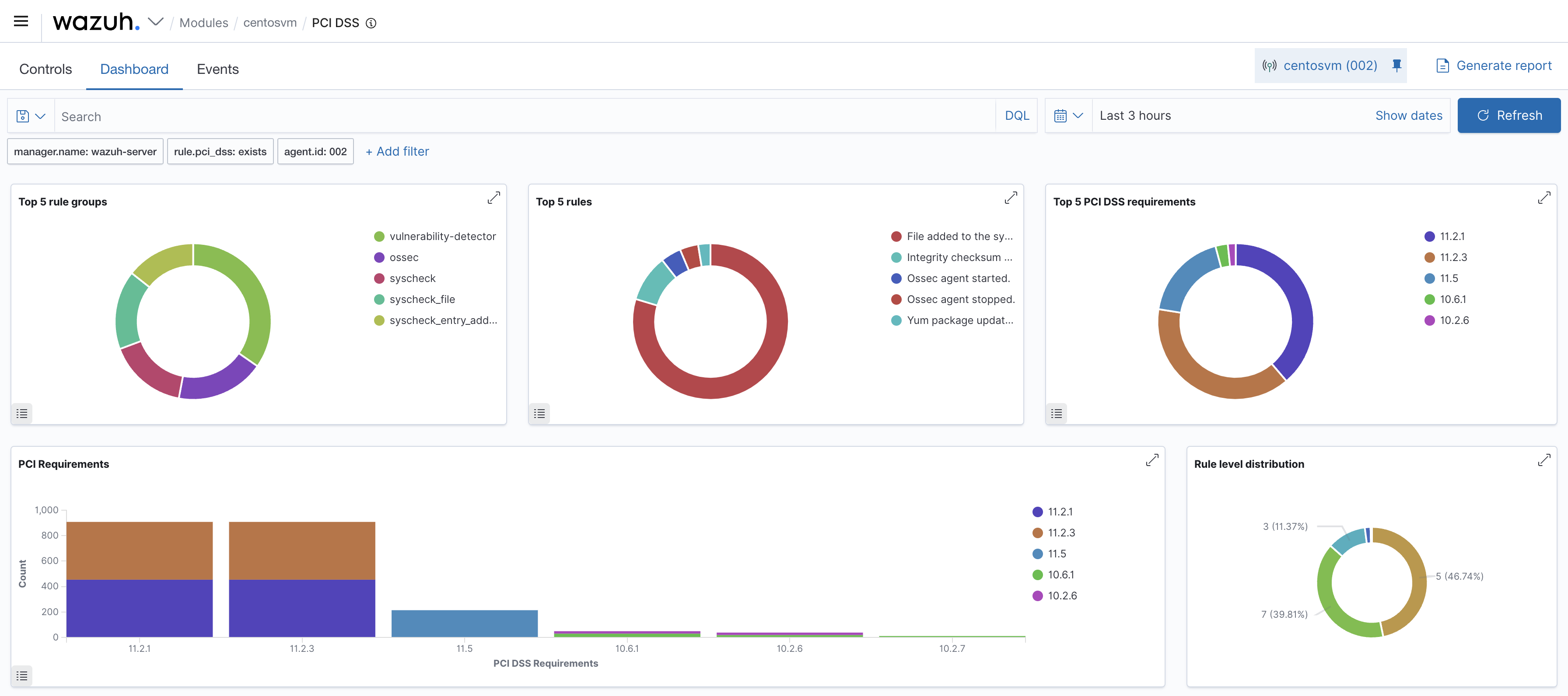
Cumplimiento normativo
Wazuh-Server cumple por defecto con normativas globales como GDPR, PCI-DSS y NIST. Etiqueta e informa sobre los logs que recopila según las normativas pertinentes. Se puede acceder a los informes y resultados de cumplimiento normativo a través de esta pantalla.
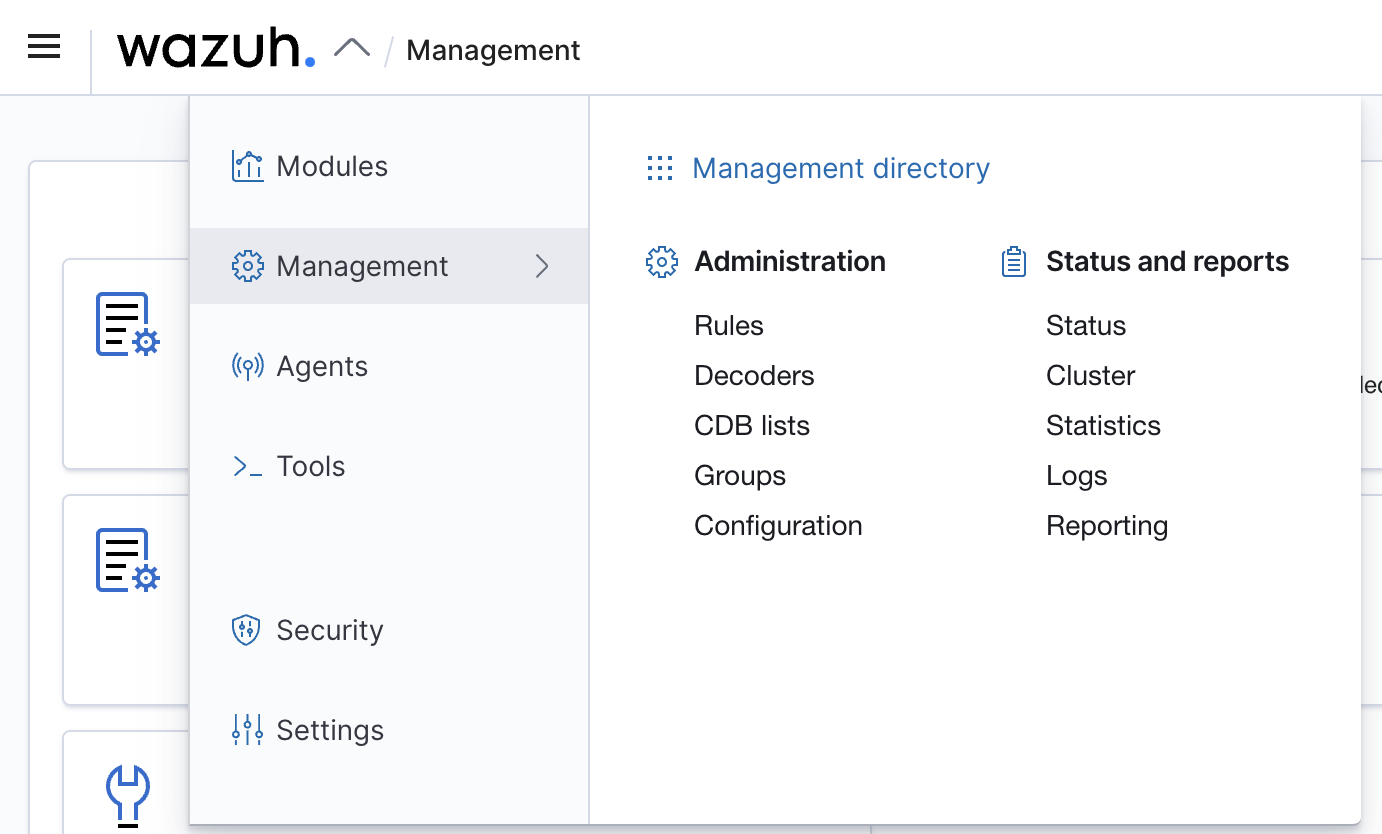
Gestión
La pantalla Wazuh > Management consta de pantallas donde obtendrás informes con actividades de administrador y comprobaciones de estado. La visualización, edición de reglas y decodificadores existentes, o la adición de nuevos decodificadores/reglas se realizan a través de estas pantallas. La separación de agentes en grupos y los cambios de configuración relacionados con Wazuh Server también se realizan a través de esta pantalla.
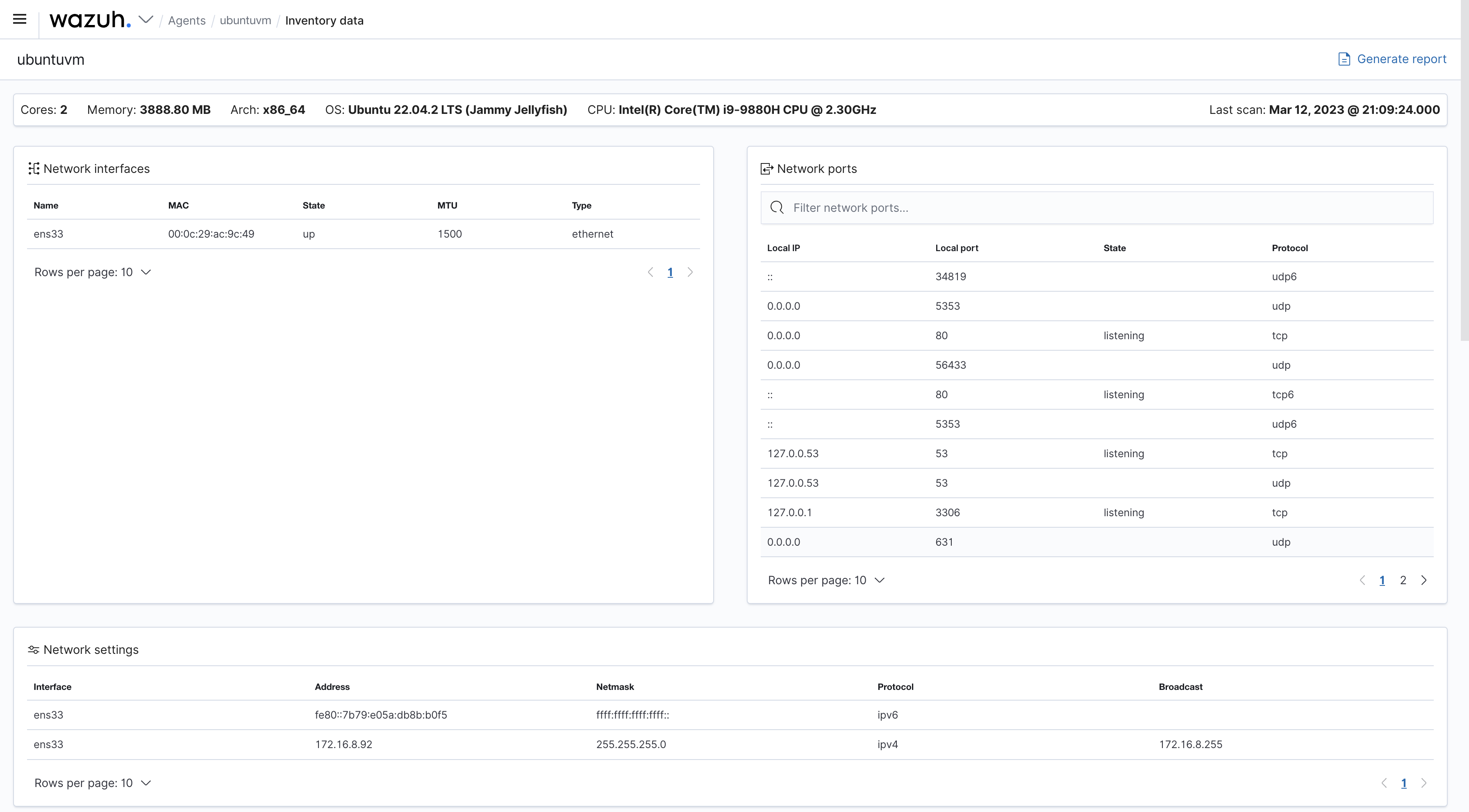
Datos de inventario
Puedes acceder a la información detallada sobre el sistema haciendo clic en el icono del ‘ojo’ junto a un agente activo listado en la pantalla Wazuh > Agents. Al hacer clic en el botón ‘Inventory Data’ en esta vista, se proporciona acceso a información sobre interfaces de red, puertos de red, configuración de red, paquetes instalados y procesos en ejecución. Esto te permite recopilar información detallada, incluyendo la interfaz de red actualmente activa, los procesos en ejecución y los paquetes instalados en el sistema.

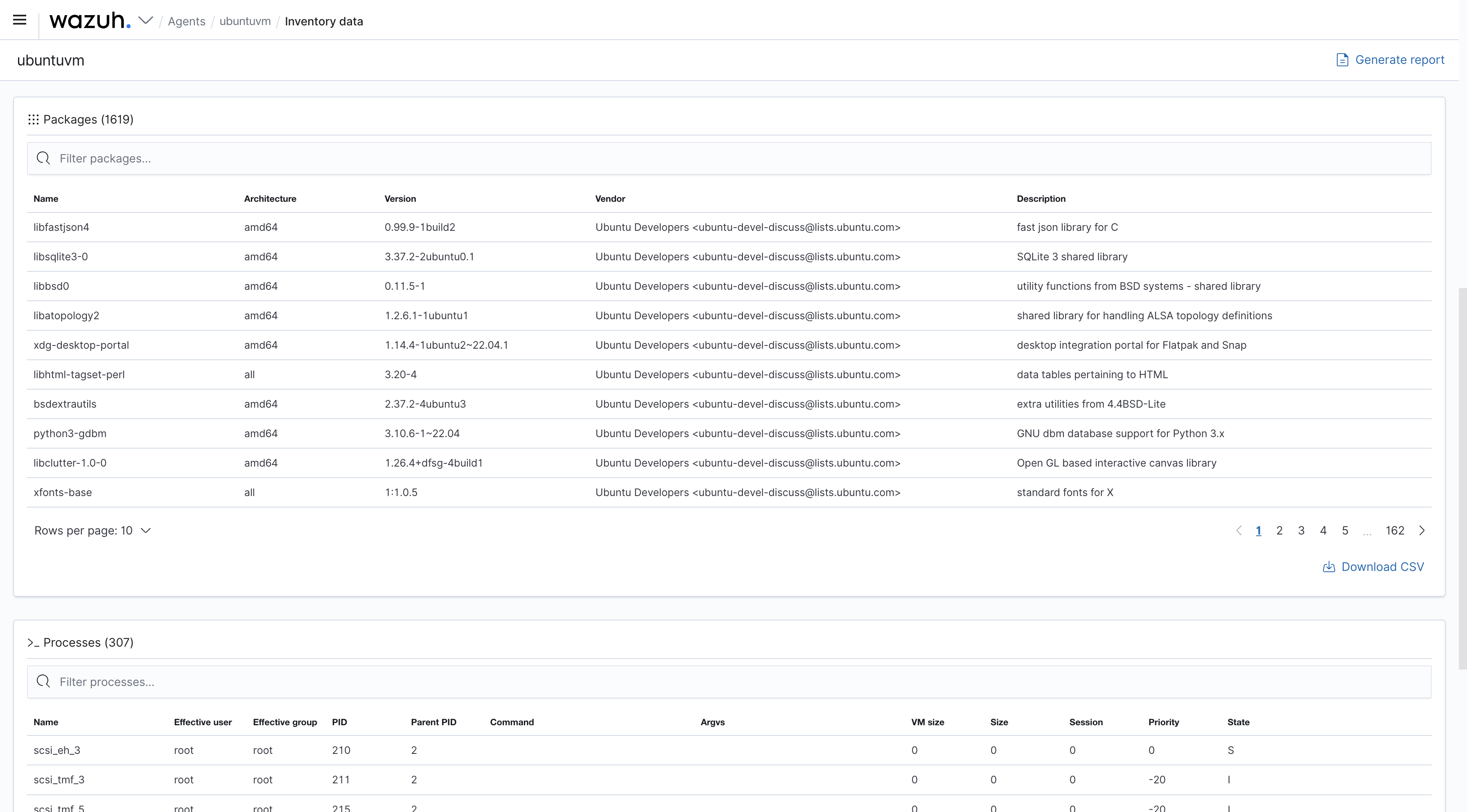
En esta parte de nuestra formación, hemos cubierto el Dashboard de Wazuh, que demuestra claramente las capacidades de Wazuh. Además de informar sobre los eventos de seguridad que ocurren en los sistemas, Wazuh considera la seguridad como un todo y proporciona muchos resultados en la misma interfaz, como controles de configuración de seguridad de los sistemas, detección de cambios en archivos/directorios importantes, informes de vulnerabilidades en las aplicaciones instaladas en los sistemas y diversas actividades administrativas.
Análisis de logs personalizado
Aunque Wazuh Server puede reconocer por defecto el formato de log de muchos productos e incluye un decodificador (parser) listo para usar, hay casos en los que los decodificadores existentes no son suficientes. En tales casos, podemos utilizar la función que ofrece Wazuh para escribir decodificadores personalizados para analizar logs que no pueden ser procesados por Wazuh.
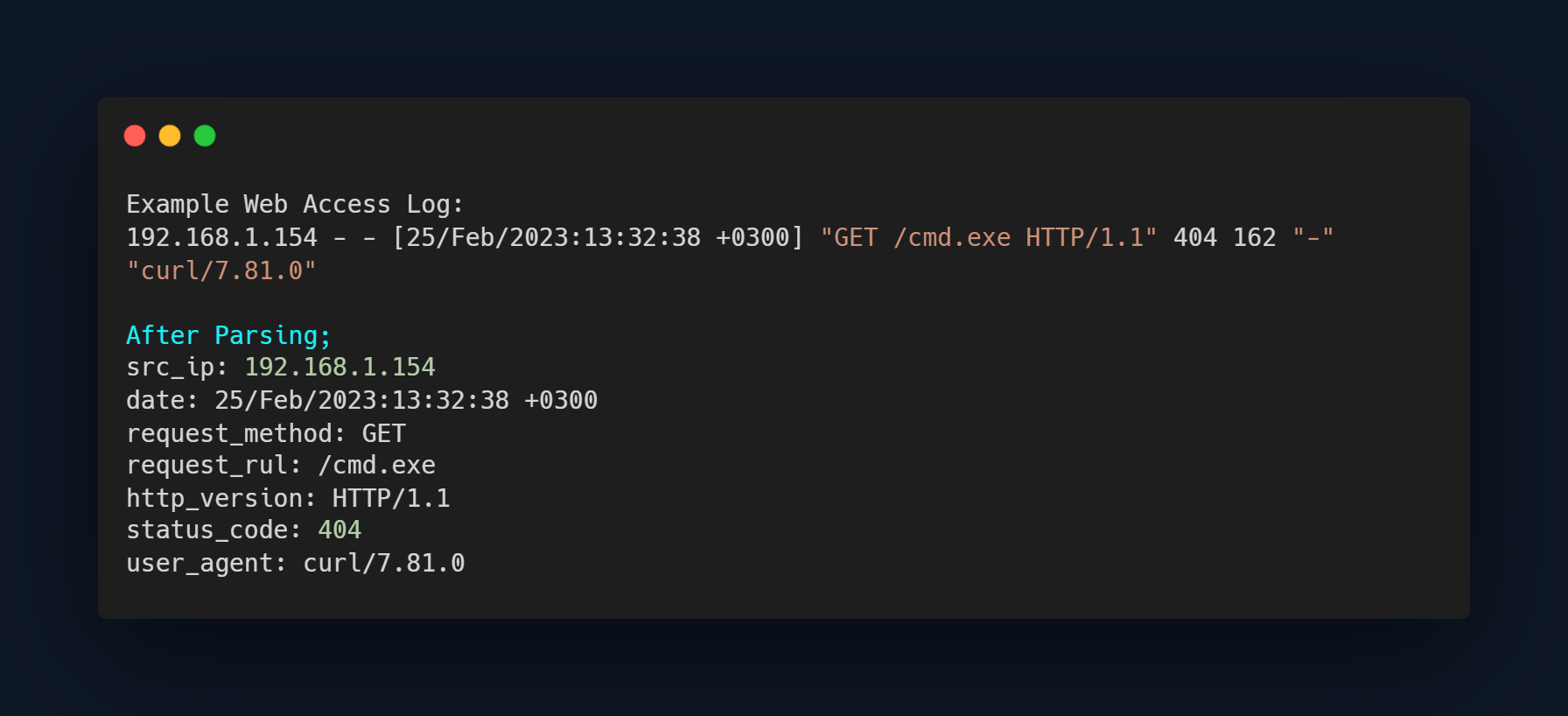
El análisis de logs (log parsing) significa simplemente desglosar un archivo de log en componentes distintos e identificar la naturaleza de estas partes separadas. Las herramientas/aplicaciones que analizan el log se denominan “parser” en los conceptos de Log y SIEM, mientras que en el concepto de Wazuh se nombran como “decoder” (decodificador).
Por ejemplo, dividir la información en diferentes secciones dentro de un log de acceso web como se muestra a continuación y la interpretación de estas secciones es lo que es el análisis del log.
Nota: Wazuh analiza/decodifica automáticamente los logs con formato JSON con el Decodificador JSON que tiene por defecto, al igual que otros SIEM (como Arcsight CEF, QRadar LEEF). No es necesario escribir un decodificador extra para un log con formato JSON.
Por ejemplo;
Los decodificadores personalizados suelen ser necesarios cuando se trata de logs de aplicaciones desarrolladas a medida o cuando se analizan logs de aplicaciones o dispositivos con formatos de log que se desvían de los estándares establecidos, normalmente debido a la incompatibilidad de versiones (p. ej., cambios en el formato del log tras una actualización del firewall).
Para escribir un decodificador personalizado, es necesario estar familiarizado con Regex (expresión regular), como en muchas soluciones SIEM. Muchos SIEM utilizan Regex para escribir decodificadores/parsers personalizados.
Las fuentes de consulta se añaden al final del tema.
Obtención de logs de muestra para el análisis
Para desarrollar un decodificador, es esencial tener logs de muestra que no puedan ser decodificados utilizando los decodificadores por defecto en la plataforma Wazuh. Estos logs de muestra se pueden obtener directamente de la fuente del log o capturando los paquetes syslog entrantes con herramientas como “ngrep” cuando se envían al Wazuh Server.
La sección “Recopilación de logs con Syslog” proporciona instrucciones sobre cómo capturar logs de PfSense utilizando “ngrep”.
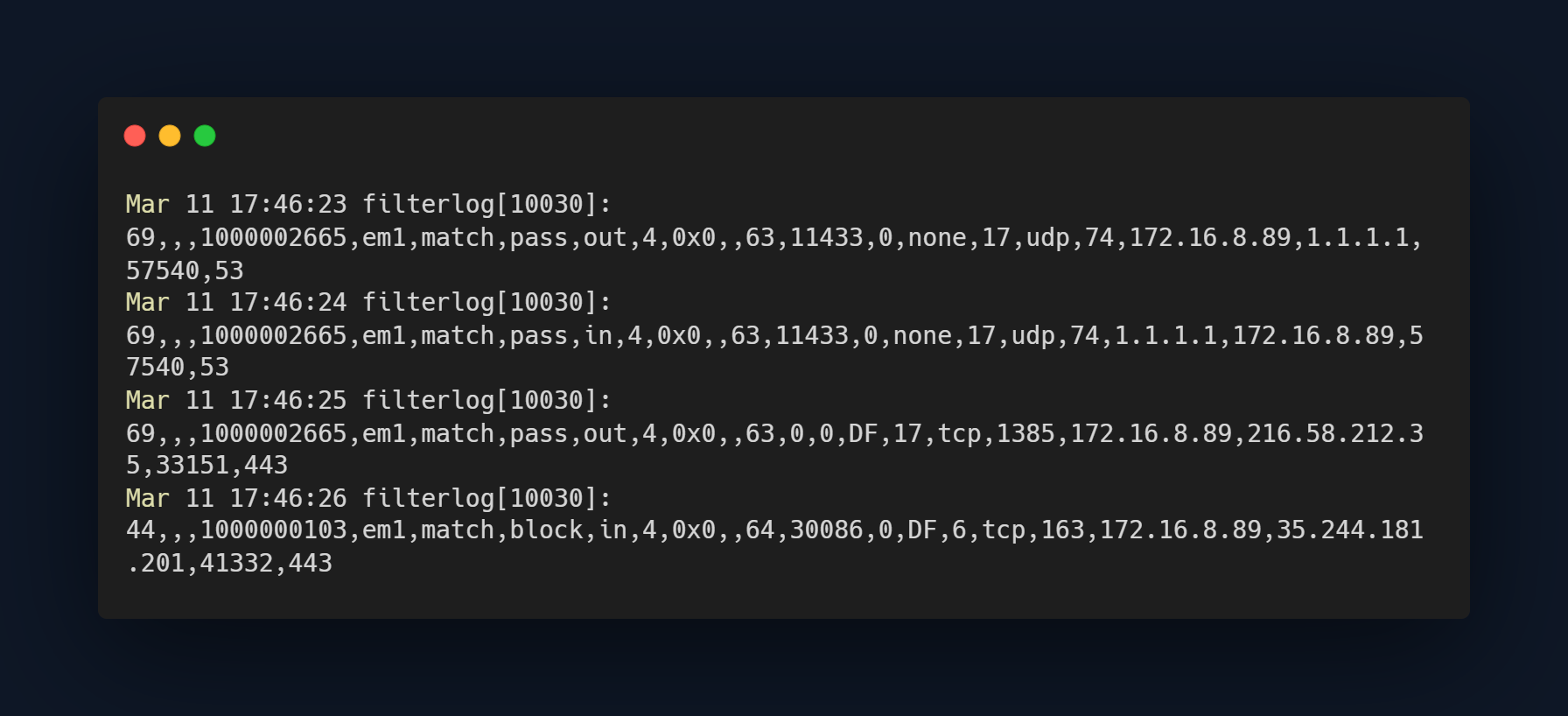
Aquí hay algunos ejemplos de logs de PfSense que no pueden ser decodificados por defecto en Wazuh:
Decidir la necesidad de un decodificador
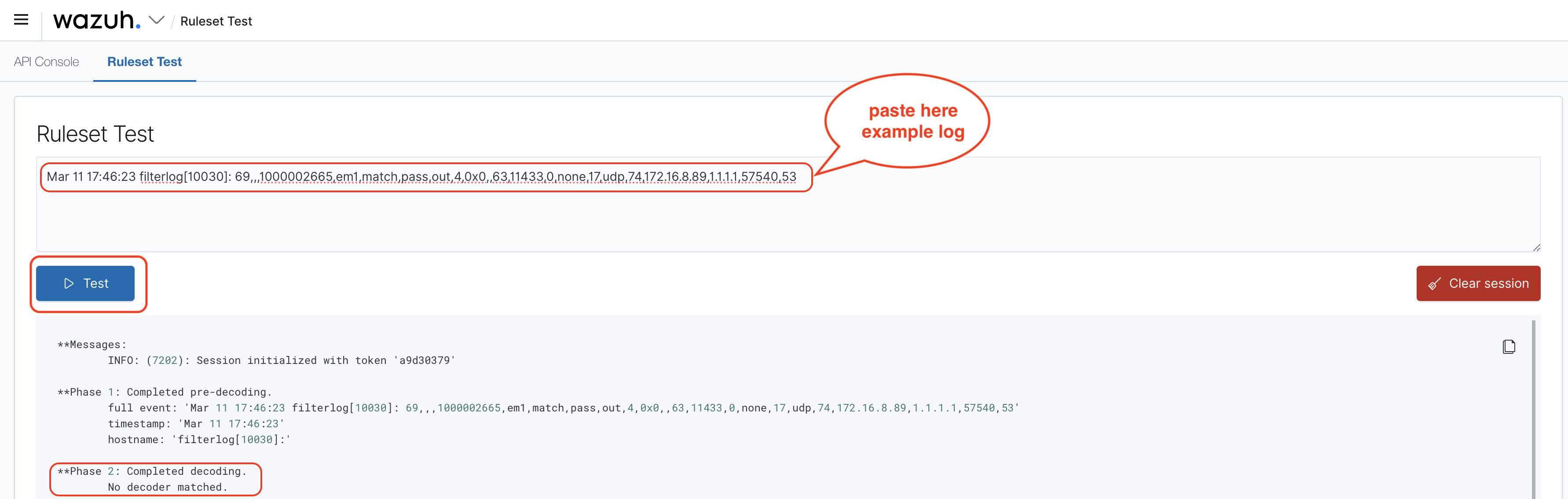
La determinación de si un log requiere o no un decodificador se realiza probando inicialmente un log de muestra obtenido de la fuente de log correspondiente utilizando la herramienta “Wazuh Ruleset Test”. El acceso a esta herramienta de prueba está disponible a través de la pantalla Wazuh Dashboard > Wazuh > Tools > Ruleset Test.
En la sección correspondiente, se pega el log de muestra y, al hacer clic en el botón “Test”, se evalúa la interpretación de este log al llegar al Wazuh Server. Como se ve en la captura de pantalla, en el paso final, el mensaje “No decoder matched” indica que este log no coincidió con ningún decodificador en el Wazuh Server y fue descartado. En este caso, para capturar los logs enviados desde la fuente de log respectiva, es necesario escribir un decodificador y una regla.
¿Cómo escribir un decodificador personalizado con Wazuh?
Para escribir un decodificador personalizado en el Wazuh Server, debes ir a Wazuh Dashboard > Wazuh > Management > Decoders y hacer clic en el botón “Add new decoders file”. Esto abrirá la pantalla donde puedes escribir el decodificador y probarlo.
Por ejemplo, digamos que creamos un archivo de decodificador llamado “pfsense_decoders.xml”. Dado que en el paso anterior, la sección de la marca de tiempo (timestamp) del log se analizó en la Fase 1, comenzaremos a escribir el decodificador con la expresión “filterlog” que sigue a la marca de tiempo.
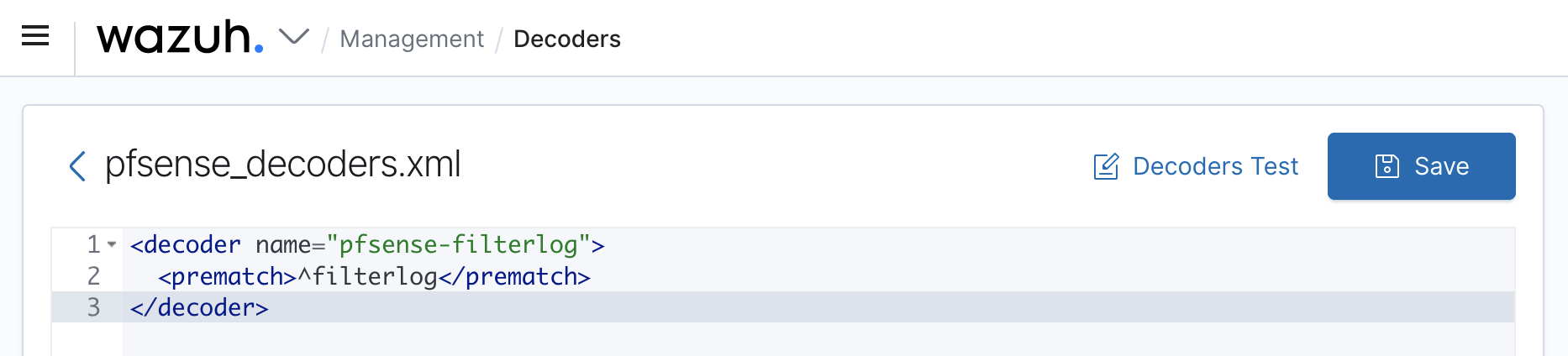
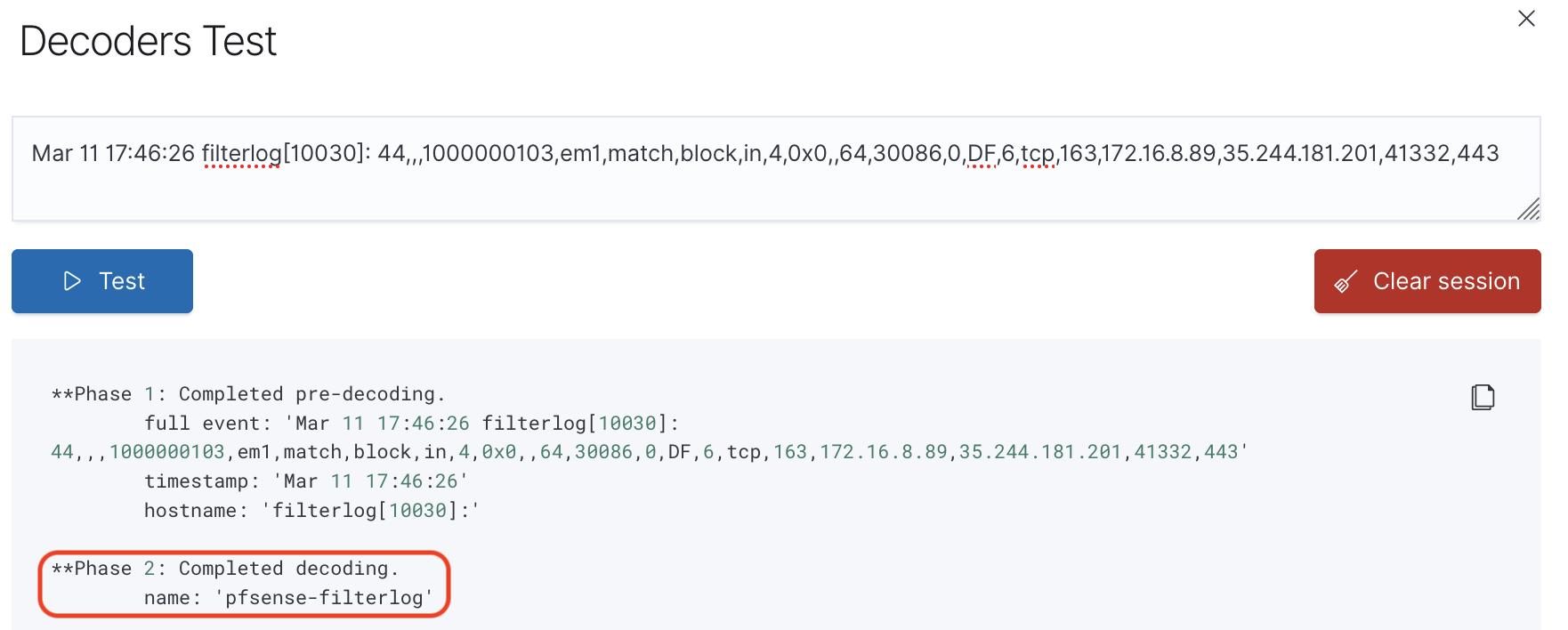
El decodificador se guarda haciendo clic en el botón “Save”. Luego, haciendo clic en el botón “Decoders Test”, podemos probar si el log de muestra entra en el decodificador que escribimos.
Cuando miramos la salida de la Fase 2, podemos ver que el log se decodifica con el decodificador recién creado. A continuación, necesitamos mejorar el decodificador para desglosar el log en componentes.
Antes de mejorar el decodificador, es necesario conocer los 3 tipos de regex (OS_Regex), sregex (OS_Match) y PCRE2 regex en Wazuh. A continuación se muestra la información básica para OS_regex.
Sintaxis de Regex (OS_Regex)
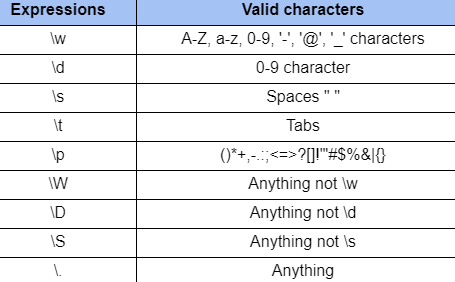
Modificadores

Caracteres especiales
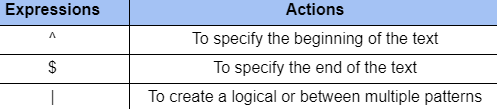
Escape de caracteres
Para utilizar los siguientes caracteres deben ser escapados con: \

Es importante asegurarse de decodificar la información crucial en el log mientras se desarrolla el decodificador. En nuestro log de muestra, decodificamos la información de logid, action, direction, protocol, srcip, dstip, srcport y dstport que puede ser importante para nosotros.
Dado que Pfsense separa la información en el log con , (coma), utilizamos el mismo enfoque en el decodificador para separarlos. La notación “Continuous \S*” significa recuperar la sección hasta la siguiente coma, por lo que siempre decodificamos de esta manera. Si queremos asignar los datos a un campo, los encerramos entre () (paréntesis) y especificamos el nombre del campo en las etiquetas
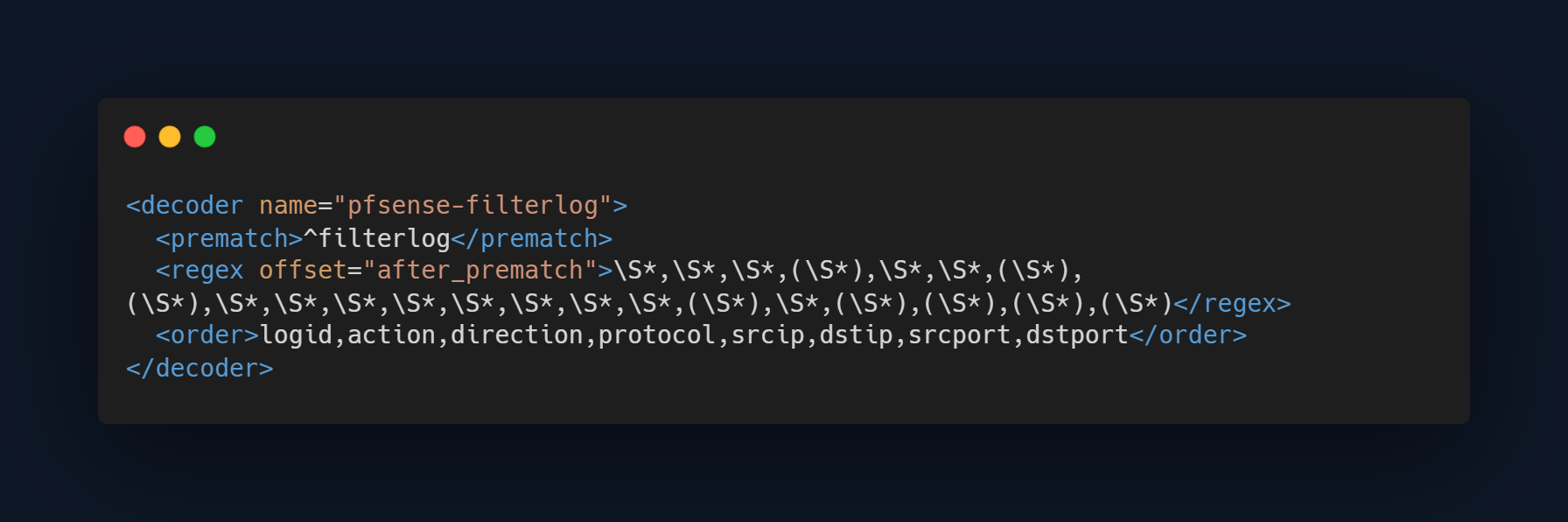
La imagen de abajo demuestra la situación mencionada anteriormente.
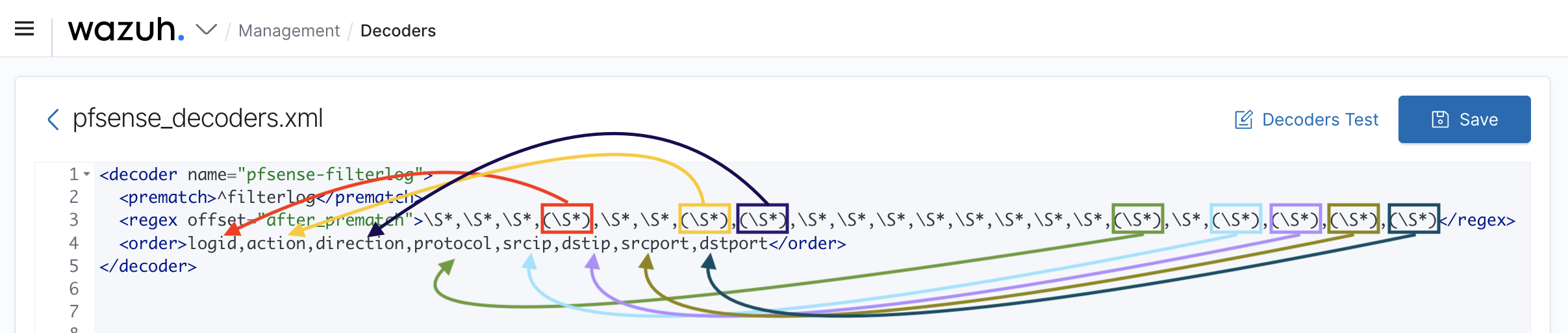
En la imagen de abajo, está marcada la expresión con la que se decodifican los datos en el log.
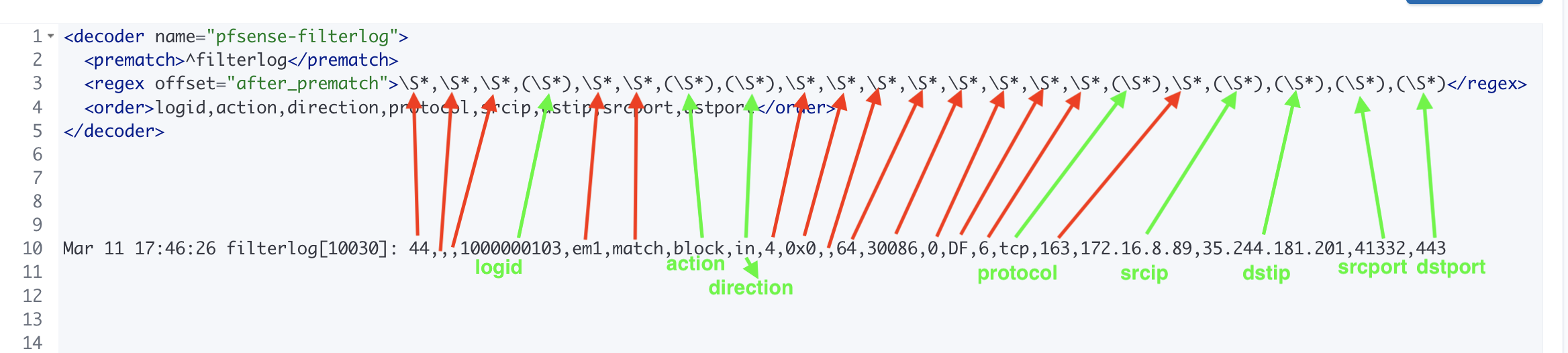
Después de guardar el decodificador personalizado, puedes observar el resultado probándolo de nuevo en la pantalla de prueba de Decoders. La información en el log debe mostrarse de manera que corresponda a los nombres de campo especificados en el decodificador.
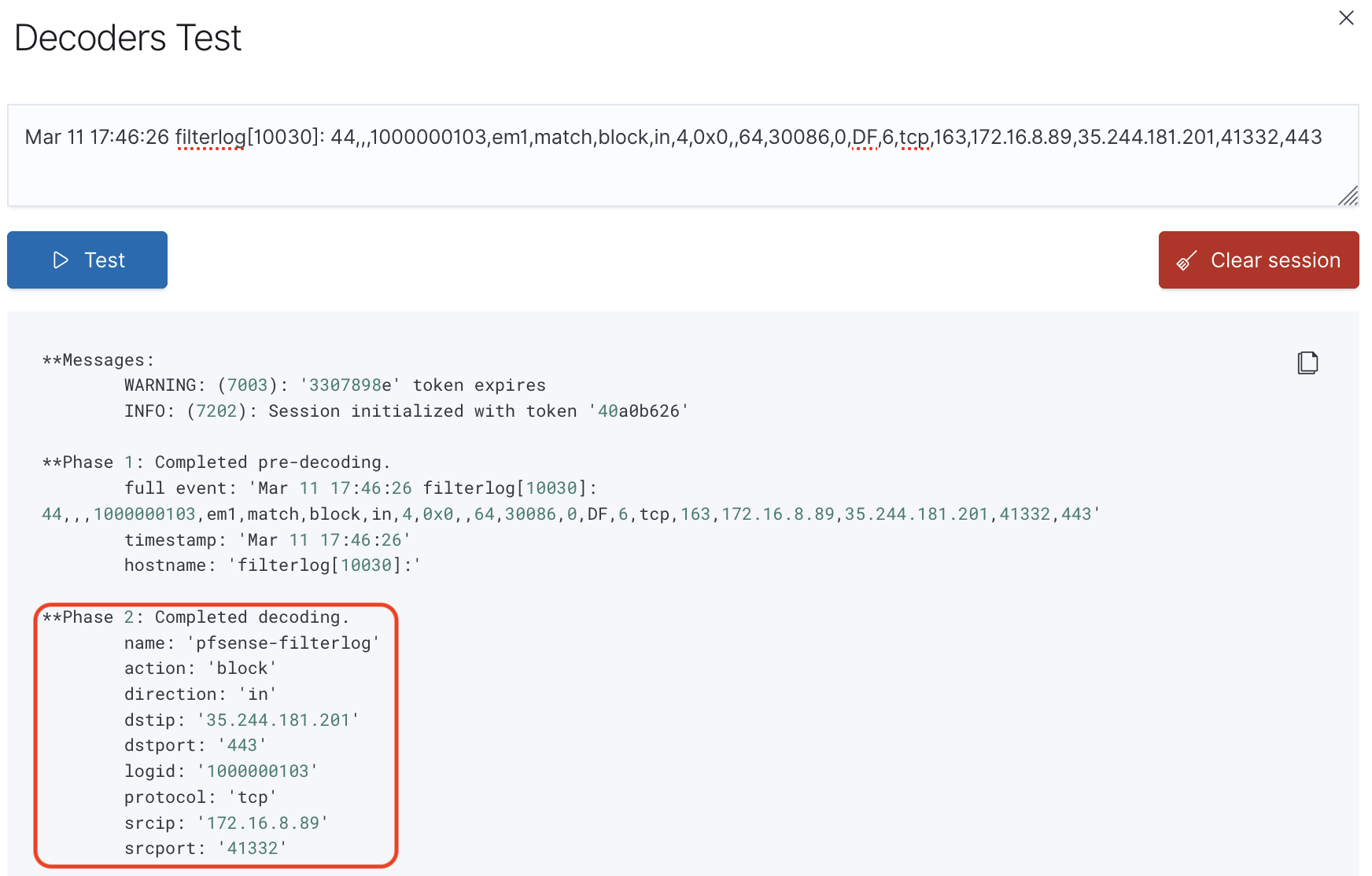
En el siguiente paso, es necesario escribir una regla para el log decodificado. Sin una regla, estos logs entrantes seguirán siendo descartados. El próximo tema discutirá los pasos para escribir reglas/correlaciones.
En este contexto, se ha proporcionado información sobre la decodificación/análisis de logs que no son analizados por defecto en Wazuh, ofreciendo una visión del análisis/decodificación de logs de nivel intermedio.
Para realizar un análisis de logs avanzado con Wazuh, puedes consultar los siguientes documentos para obtener más orientación.
https://documentation.wazuh.com/current/user-manual/ruleset/custom.html
https://documentation.wazuh.com/current/user-manual/ruleset/ruleset-xml-syntax/decoders.html
Escribir una Regla/Correlación Personalizada
Las reglas/correlaciones pueden considerarse el paso más crítico en los proyectos SIEM. La infraestructura que estableces, los logs (registros) que recopilas, los parsers (analizadores sintácticos) que escribes, etc., tienen como objetivo escribir reglas/correlaciones y obtener los verdaderos beneficios del SIEM.
Wazuh sigue un formato XML para la estructura de sus reglas, similar a los decodificadores. Los logs recopilados y decodificados por el Wazuh Server deben coincidir con una regla específica. Incluso si un log se decodifica con éxito, si no coincide con ninguna regla, será descartado, lo que significa que no se almacenará.
Wazuh da sentido a los logs mediante reglas, los clasifica según su importancia y genera alertas. Un log entrante pasa por todas las reglas de arriba a abajo, y se genera una alarma basada en la regla con la que coincide. En Wazuh, cada log registrado es en realidad una alarma. Las alarmas se dividen en niveles que van del 1 al 16, siendo 1 el nivel más bajo y 15 el más alto. Los niveles más significativos son 12, 13, 14 y 15. Estos niveles se clasifican de la siguiente manera.
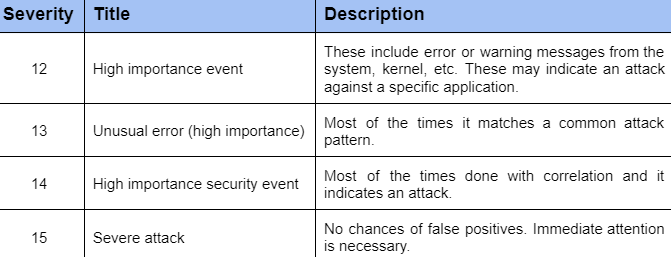
Al final del tema, se han añadido las direcciones de origen para escribir reglas/correlaciones avanzadas.
Escribir una Regla Personalizada de Wazuh
Para escribir reglas personalizadas con Wazuh, se debe hacer clic en el botón “Add new rules file” en Wazuh Dashboard > Wazuh > Management > Rules. Esto abrirá la pantalla donde se pueden escribir las reglas. Podemos probar las reglas escribiéndolas en esta pantalla.
Por ejemplo, se ha creado un archivo de reglas llamado “pfsense_rules.xml”. En el paso anterior de la configuración del decodificador, se especificó el nombre del decodificador “pfsense-filterlog”. En este caso, la regla inicial que se debe escribir debe garantizar que se registren todos los logs que ingresan a este decodificador. Esta regla es la siguiente.
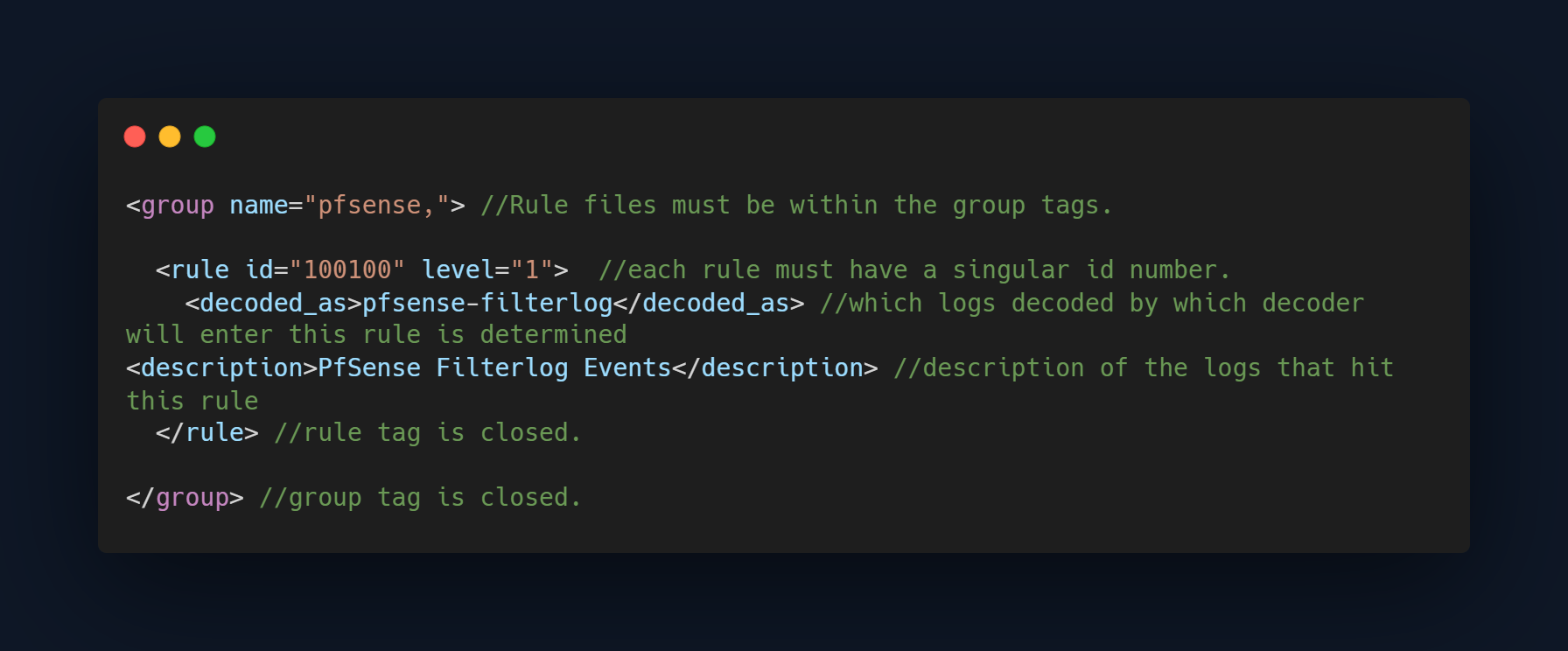
Nota: El <id> de las reglas personalizadas estará en el rango de 100000 a 120000.
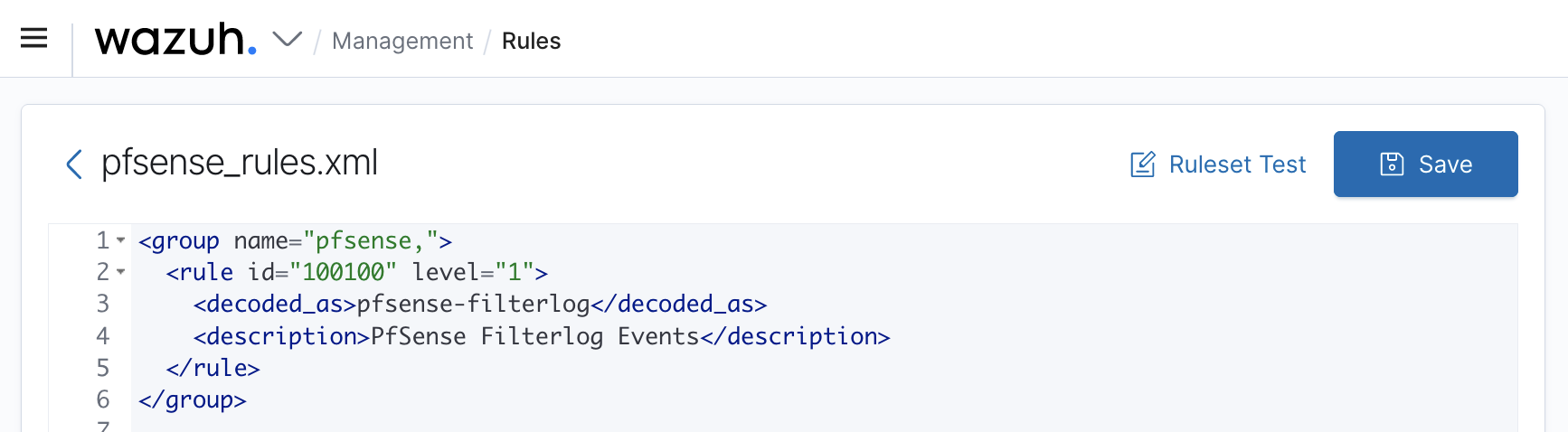
La regla se guarda pulsando el botón “Save” y luego podemos probar qué reglas activa el log de muestra haciendo clic en el botón “Ruleset Test”.
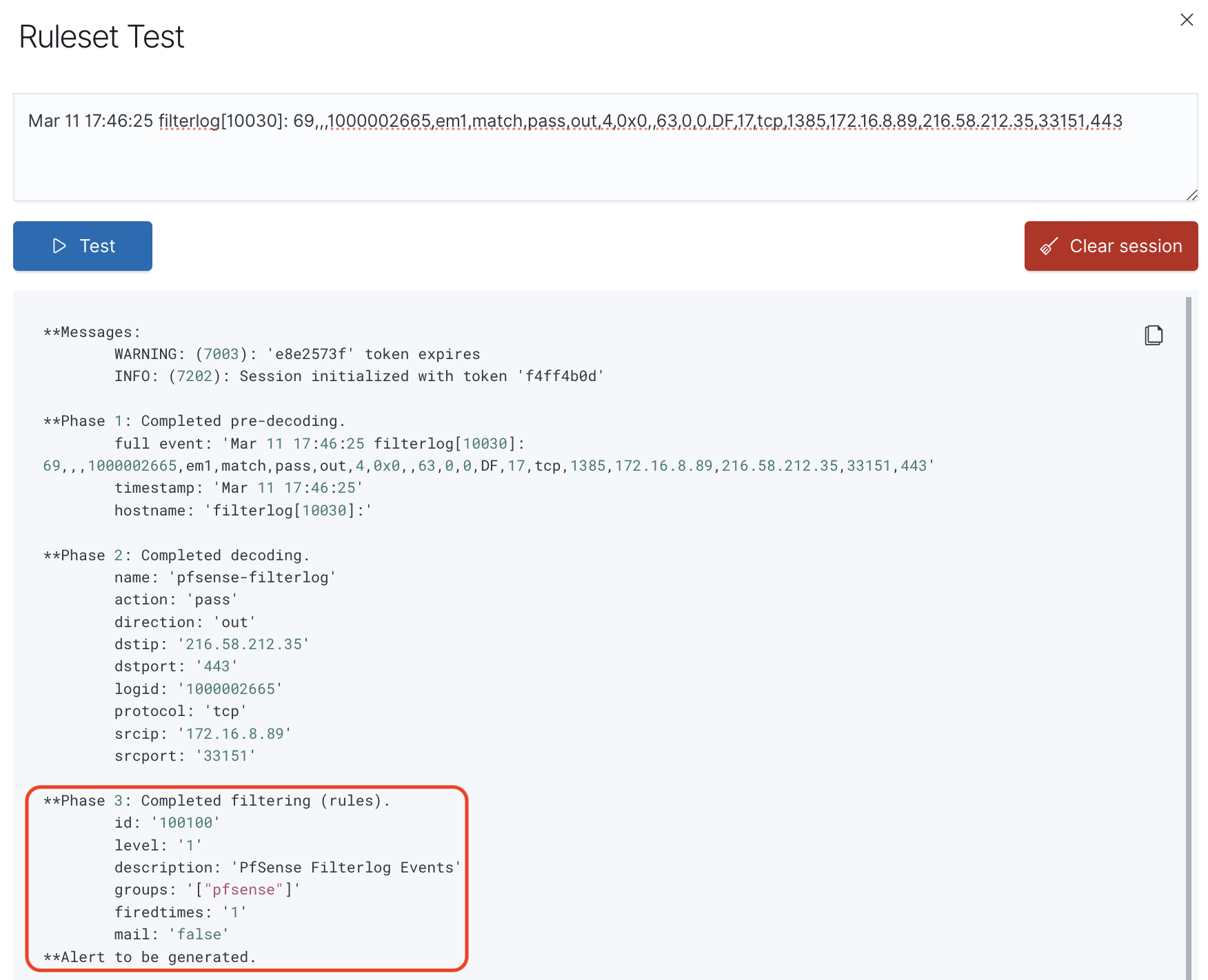
Como se ve en el resultado de la prueba, el log de muestra de PfSense activó la regla personalizada que acabamos de escribir.
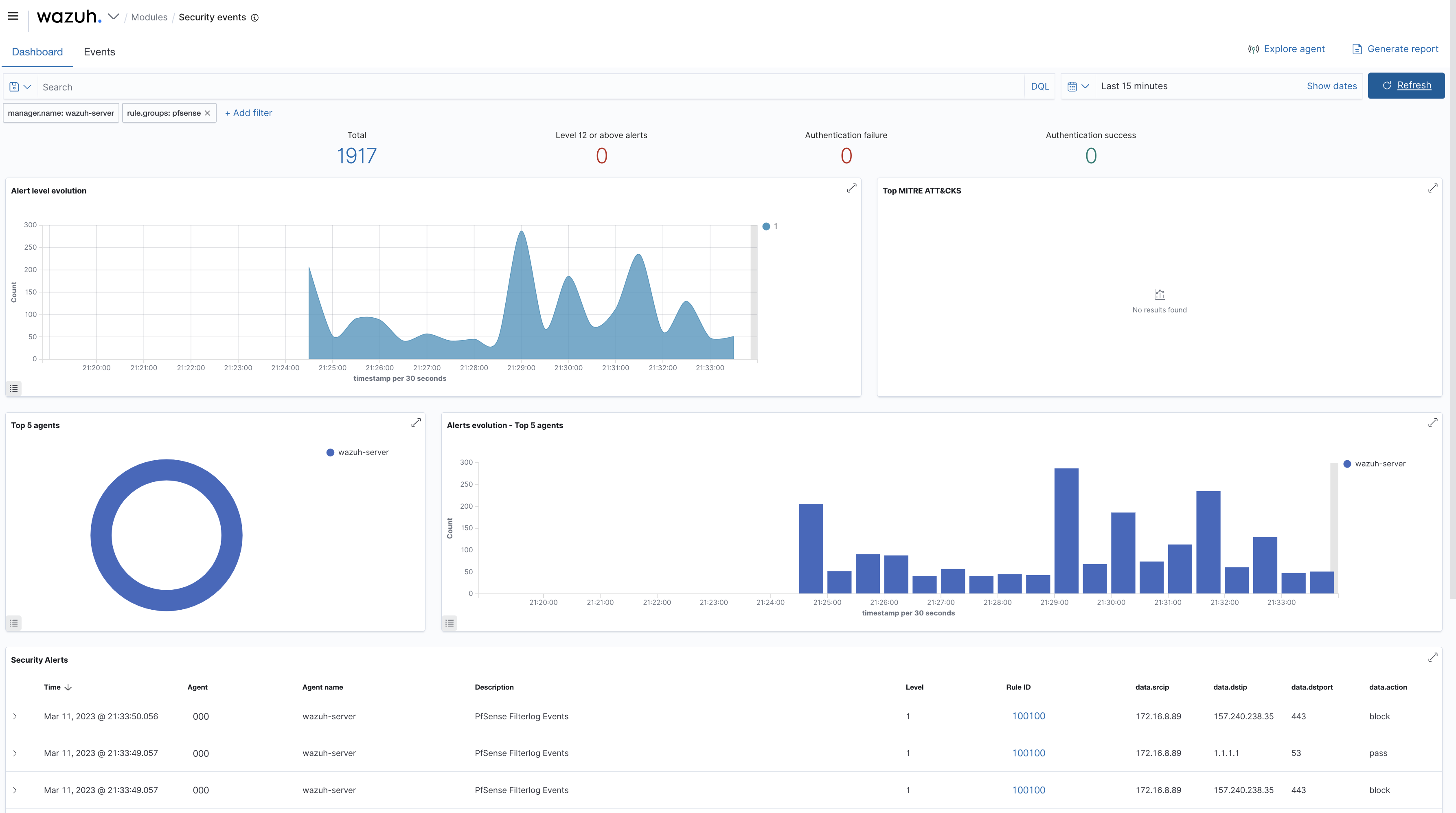
Al ir a la interfaz del Wazuh Dashboard y hacer clic en el botón “Add Filter” en la pantalla Wazuh > Modules > Security Events, se añade el filtro rule.groups es pfsense y se muestran los logs del filtro de PfSense.
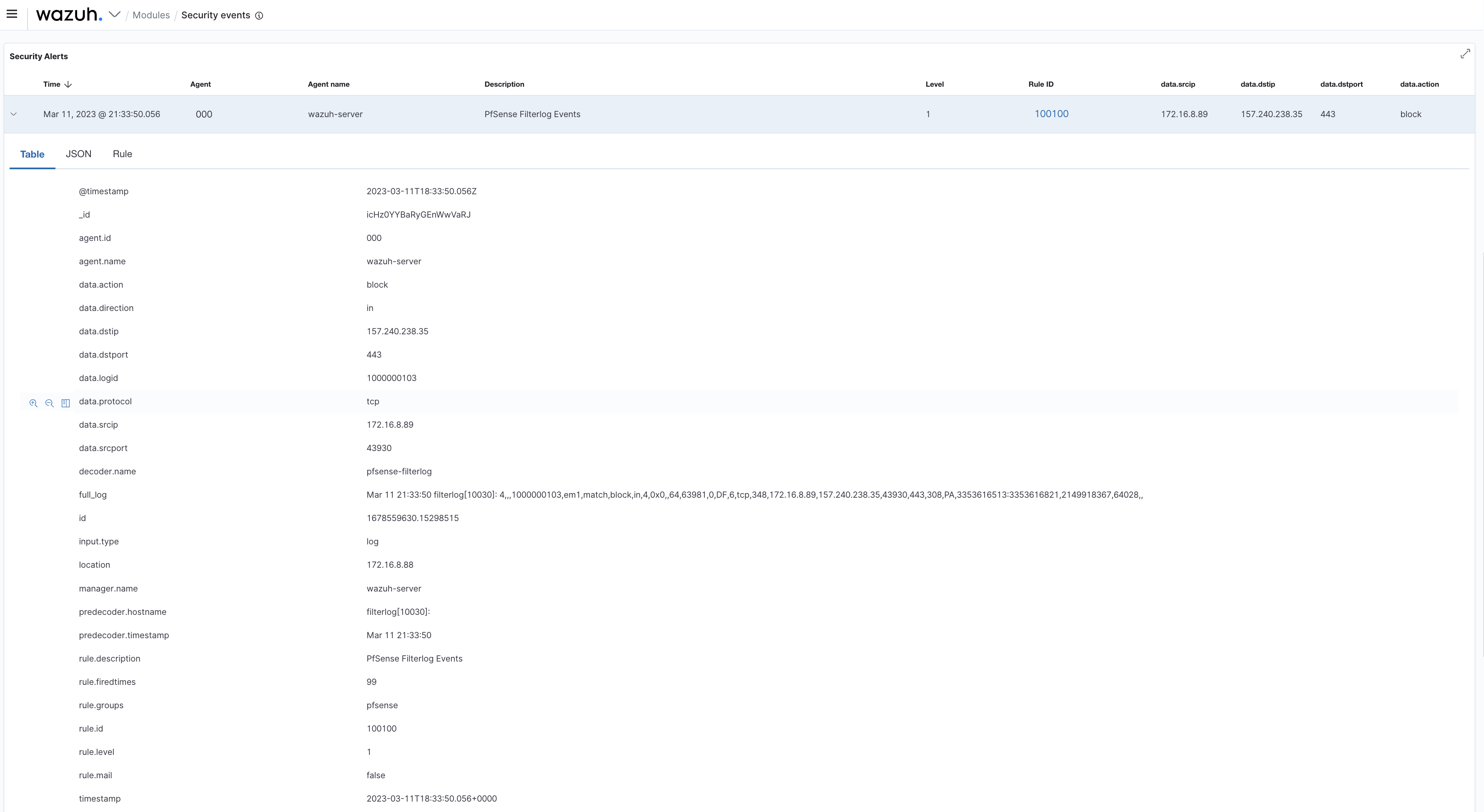
Los detalles del log de un evento de muestra de PfSense son los siguientes.
Generar Nuevas Reglas
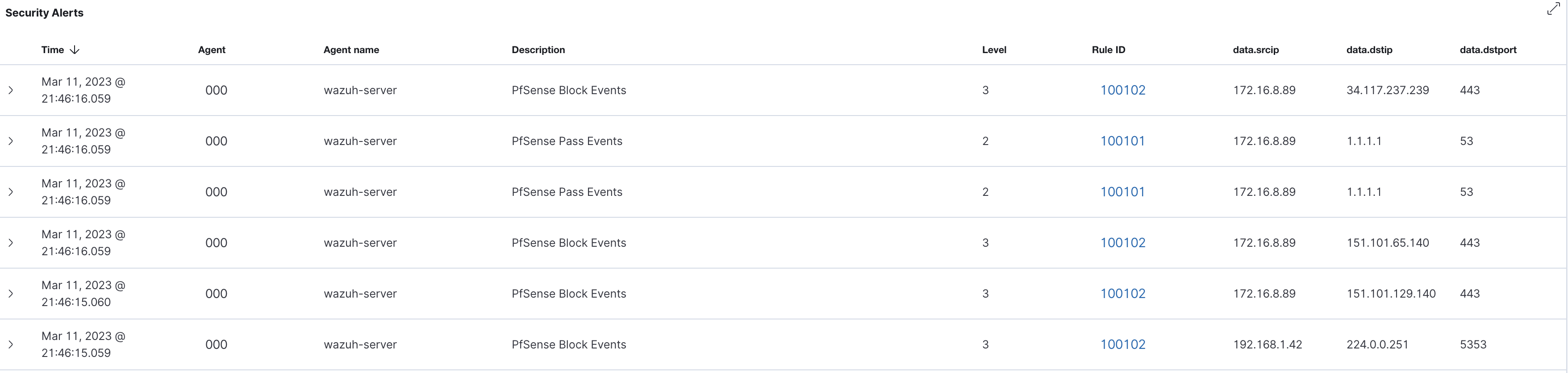
Según la estructura de reglas de Wazuh, puedes crear reglas más específicas y nuevas después de escribir la regla inicial. Para ello, es necesario derivar nuevas reglas a partir de la regla inicial. Por ejemplo, considerando un log de firewall (cortafuegos), puedes escribir reglas separadas para los eventos de firewall que son bloqueados y permitidos, y a partir de estas reglas, puedes derivar aún más reglas nuevas.
Además de la regla existente, se añaden las siguientes reglas.
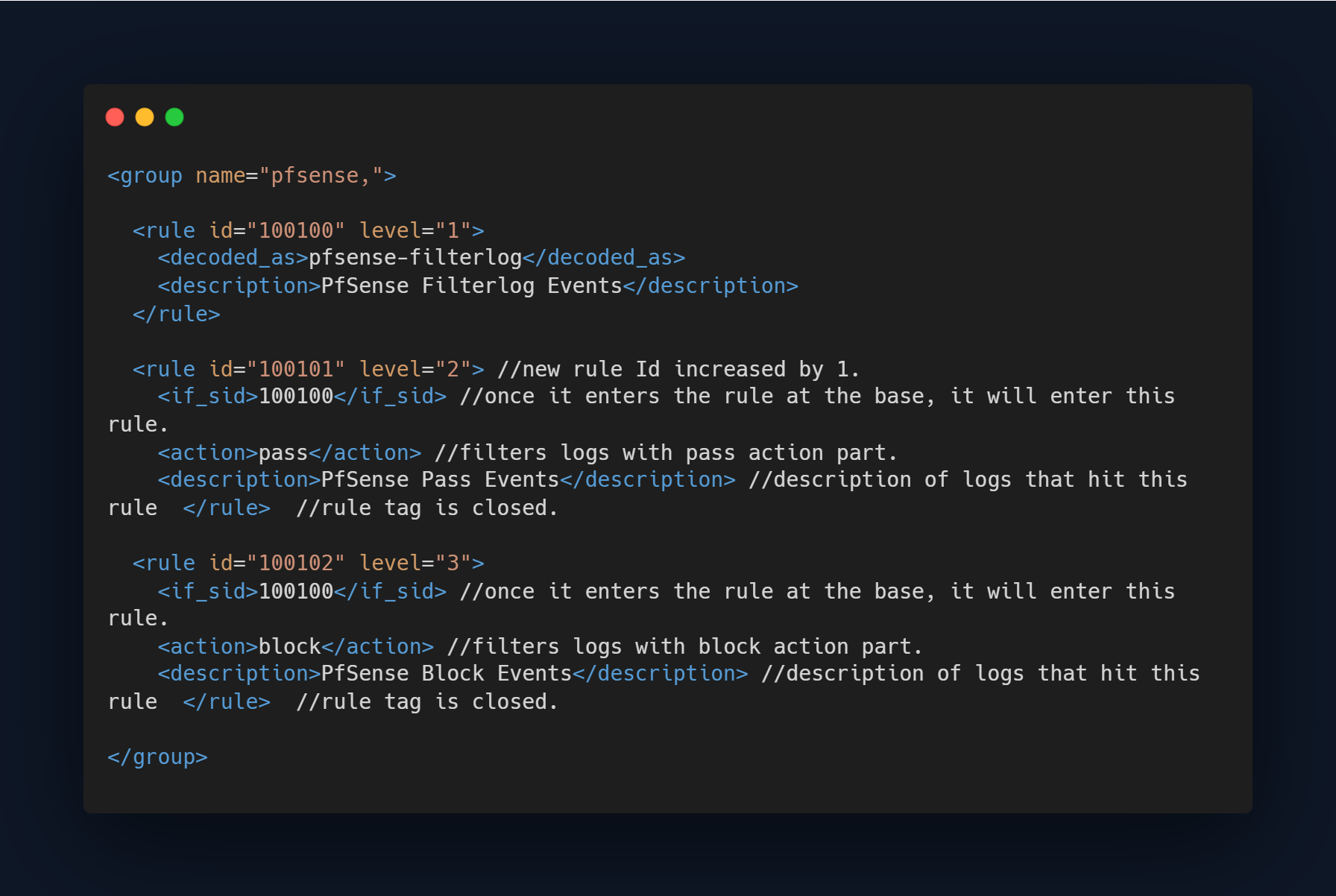
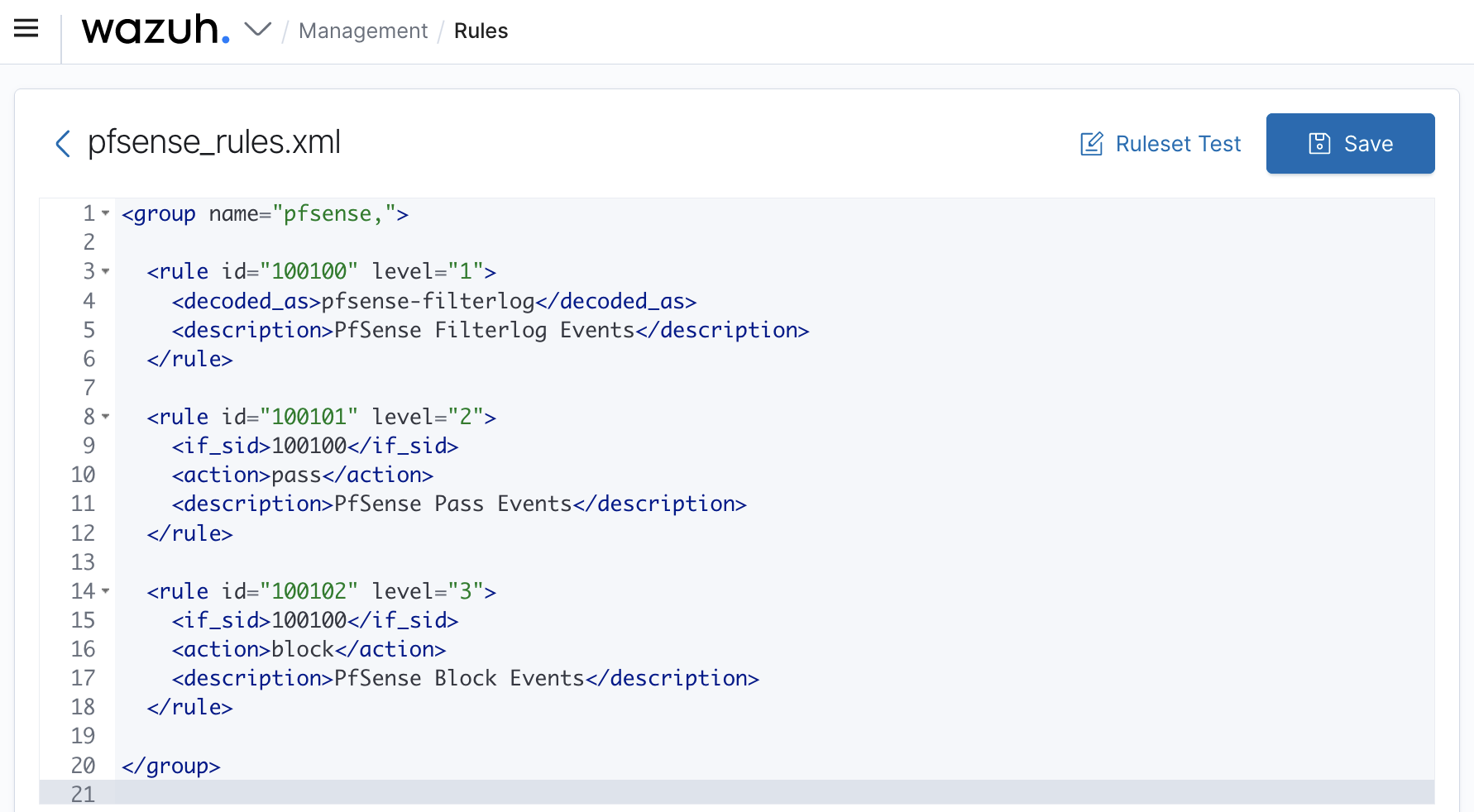
Una vez que las nuevas reglas se escriben, se guardan y se reinicia, la salida de los nuevos logs en la pantalla de Security Events es la siguiente.
Escribir una Regla de Correlación
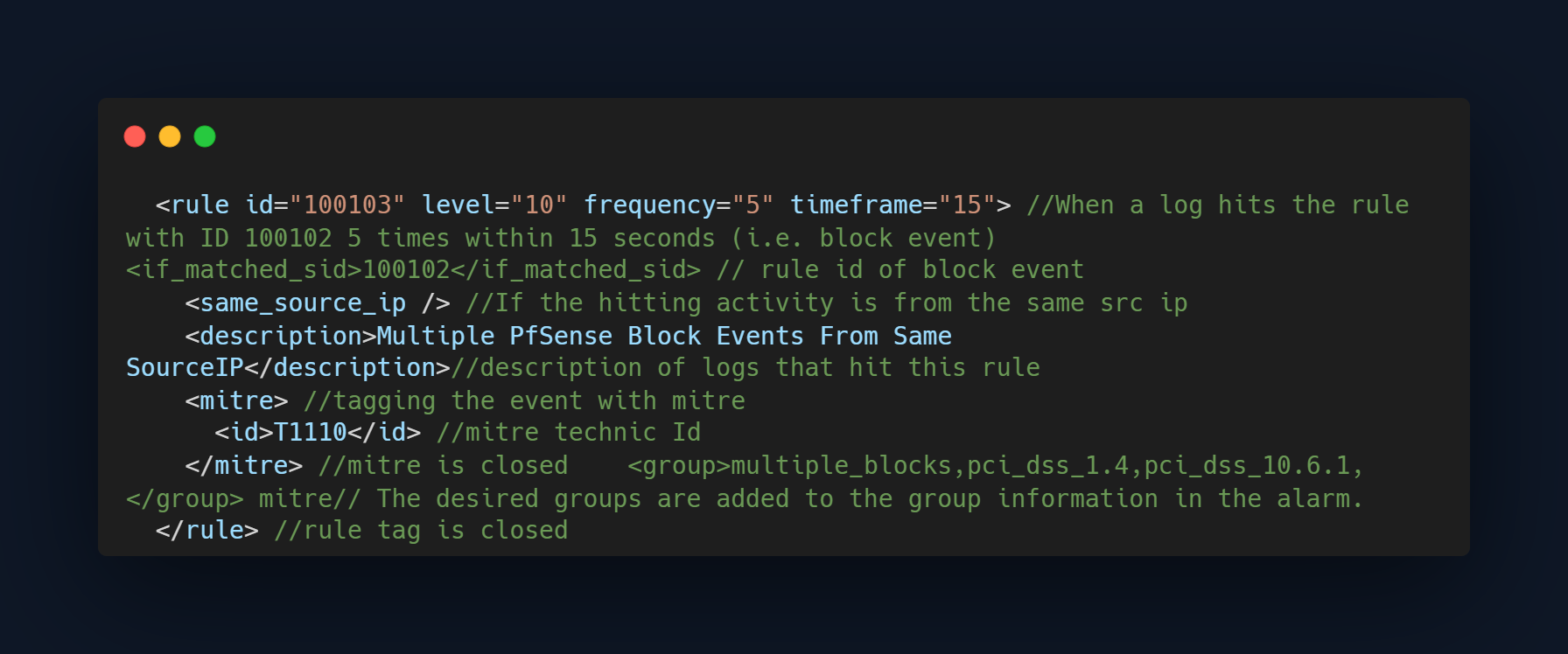
Para escribir una regla de correlación con Wazuh, es posible crear una regla de correlación especificando condiciones dentro de otra regla que se activa en base a un único log, un marco de tiempo específico y un conteo.
Por ejemplo, al añadir una regla como la siguiente a las reglas existentes de PfSense, si hay 5 logs de bloqueo desde la misma dirección IP en un período de 15 segundos, puede generar una alarma llamada “Multiple PfSense Block Events From Same SourceIP” con nivel 10.
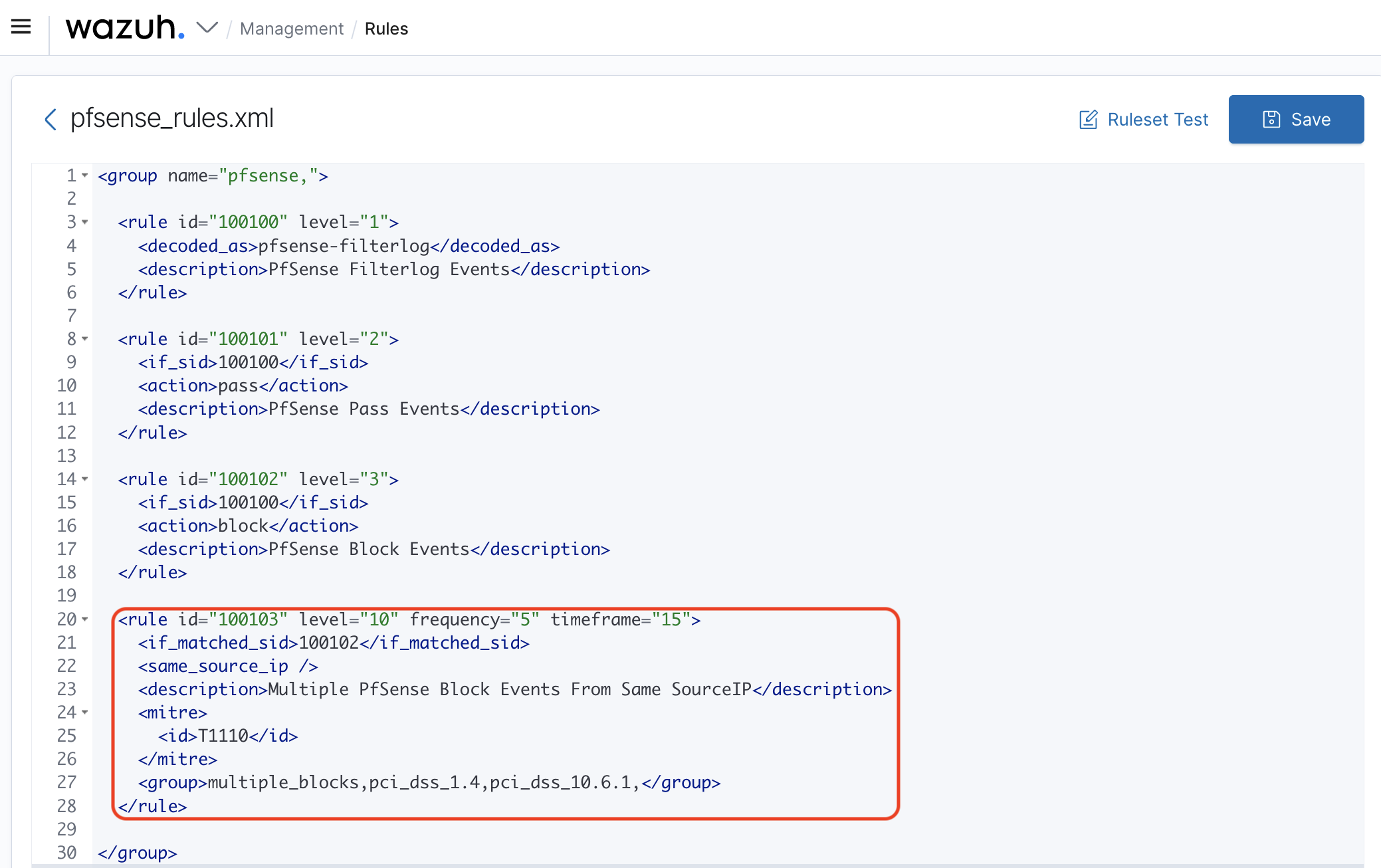
En esta sección, se ha demostrado el proceso de escritura de reglas y correlaciones personalizadas con Wazuh. Se han escrito varias reglas y una regla de correlación como ejemplos.
Para escribir reglas/correlaciones de nivel avanzado con Wazuh, puedes consultar los siguientes documentos para obtener más orientación.
https://documentation.wazuh.com/current/user-manual/ruleset/custom.html
https://documentation.wazuh.com/current/user-manual/ruleset/ruleset-xml-syntax/rules.html
Escenarios de Ataque de Muestra
En este tema se incluyen dos posibles escenarios de ataque. Se explicará cómo realizar los ataques correspondientes y cómo detectarlos con Wazuh.
Escenario de Ataque de Fuerza Bruta
Se realizará un ataque de fuerza bruta (Brute-Force attack) por SSH en un sistema Linux con el Agente de Wazuh (Wazuh-Agent) instalado, utilizando la herramienta “hydra” desde un sistema diferente. El propósito de este ataque es obtener la información de nombre de usuario y contraseña necesarios para acceder al sistema objetivo.
El atacante está realizando un ataque de fuerza bruta por SSH en el sistema con la dirección IP 172.16.8.227, donde está instalado el Agente de Wazuh, utilizando el siguiente comando.
Comando:
hydra -l root -P pass.txt ssh://172.16.8.227 -t 1 -W 2

El intento de ataque ha tenido éxito y se ha detectado el usuario/contraseña. Se han probado un total de 8 contraseñas y se ha determinado la contraseña correcta.
Examinemos la salida del ataque en la interfaz del panel de Wazuh (Wazuh Dashboard).
Cuando miramos los registros (logs) del agente correspondiente (centosvm), podemos ver en la pantalla de Eventos de Seguridad (Security Events) que hay un total de 11 registros, con 1 registro de Nivel 12 o superior, 8 registros de fallo de autenticación (authentication failure) y 1 registro de autenticación exitosa (authentication success), como se resume en la pantalla.
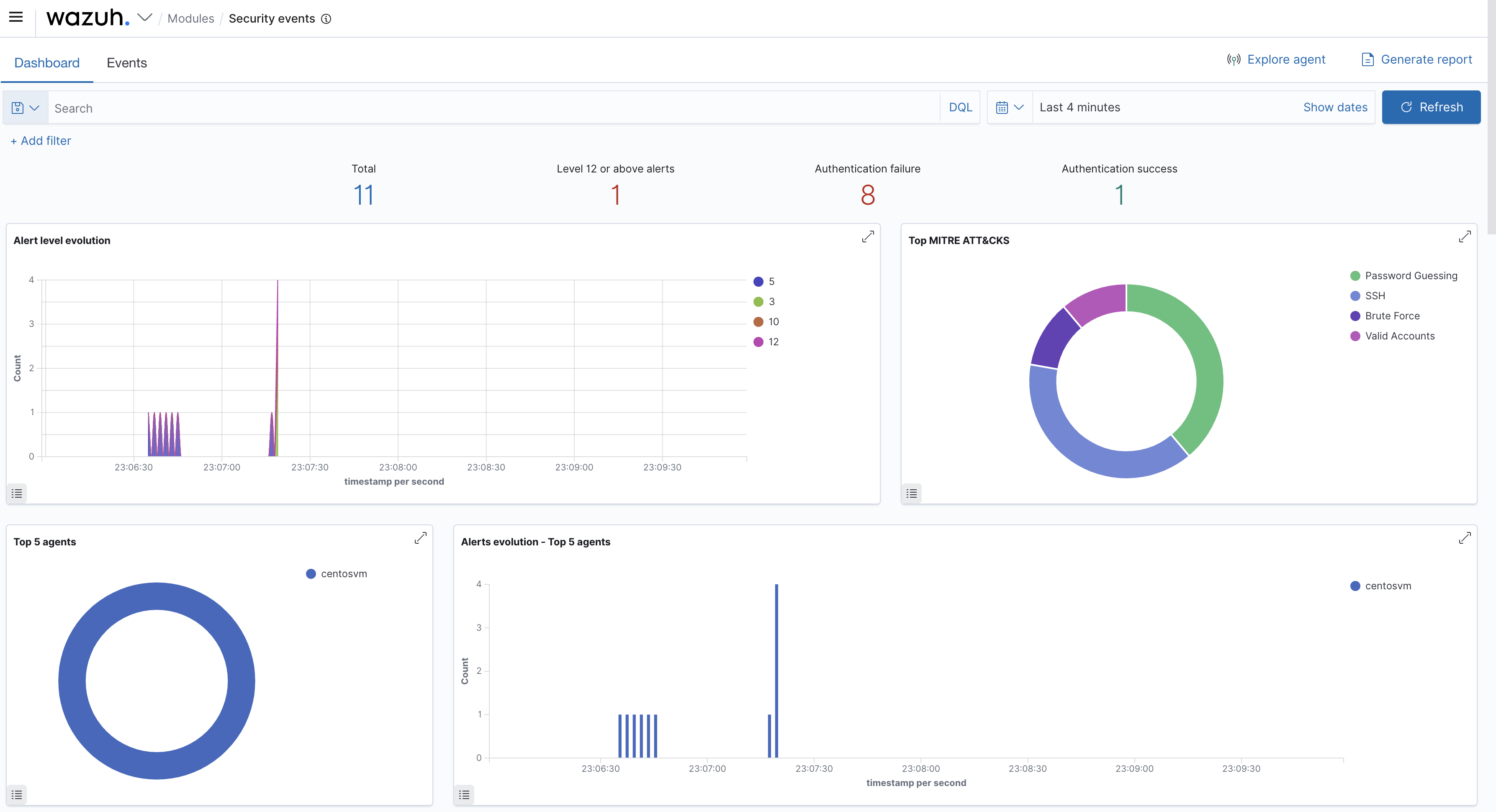
Al desplazarnos hasta la parte inferior de la página y examinar los eventos generados, podemos observar que ha habido 7 ocurrencias de registros de fallo de autenticación registrados como nivel 5. Cuando llega el octavo registro de fallo de autenticación, detecta un ataque de “fuerza bruta” y genera una alarma (alarm) de nivel 10. Posteriormente, cuando se produce una actividad de inicio de sesión exitosa desde la misma dirección IP de origen, se genera una alarma más crítica con un nivel de 12, titulada “Multiple authentication failures followed by a success,”.
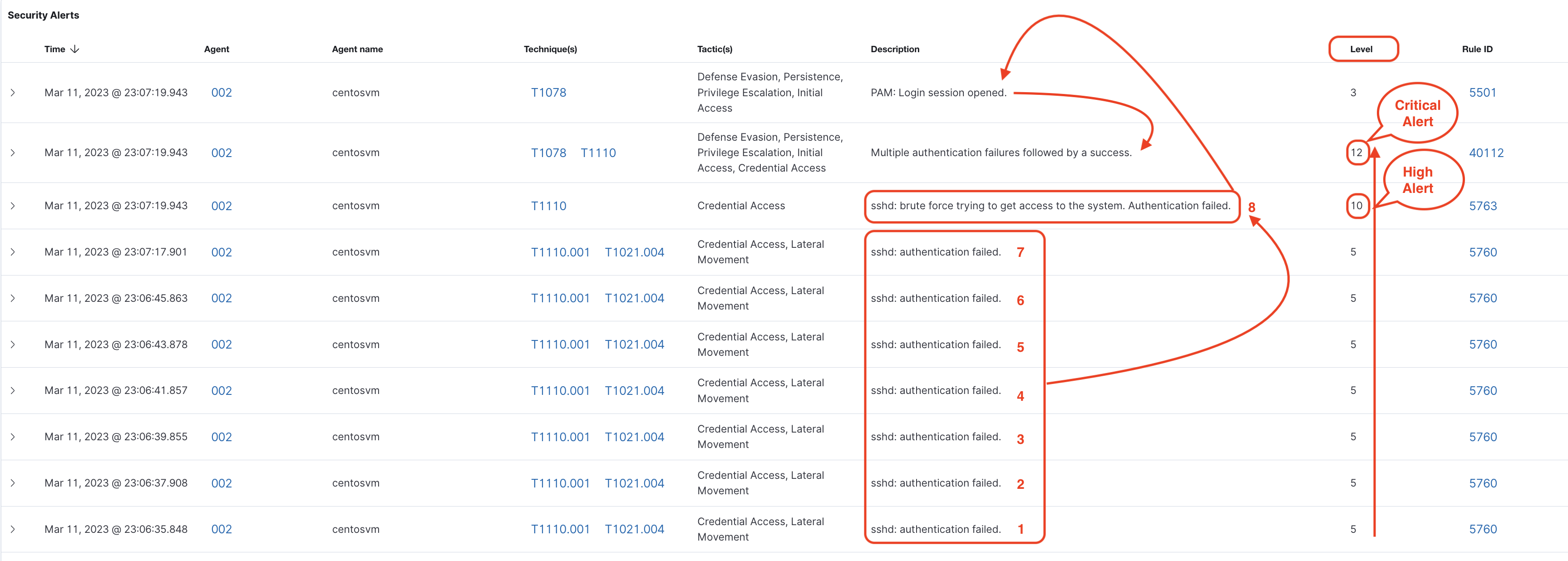
En resumen, inicialmente, los registros se grabaron como actividades de fallo de inicio de sesión. Sin embargo, la rápida afluencia de registros desde la misma dirección IP de origen, seguida de un inicio de sesión exitoso desde esa dirección IP, indica un intento de ataque de fuerza bruta exitoso. Gracias a las reglas y correlaciones de Wazuh, el ataque de fuerza bruta se rastrea paso a paso, y se observa que se generan las alarmas necesarias en puntos cruciales.
Escenario de Ataque Web
Se realizará un ataque de Directory Traversal con la herramienta “dirbuster” en un sistema Linux con el Agente de Wazuh instalado en un sistema diferente.
Usando el siguiente comando, el atacante tiene como objetivo descubrir archivos/directorios que contengan contenido crítico en el servidor web (web server) realizando un ataque de Directory Traversal en el sistema con la dirección IP 172.16.8.227 en el que está instalado el Agente de Wazuh.
Comando:
dirb http://172.16.8.227
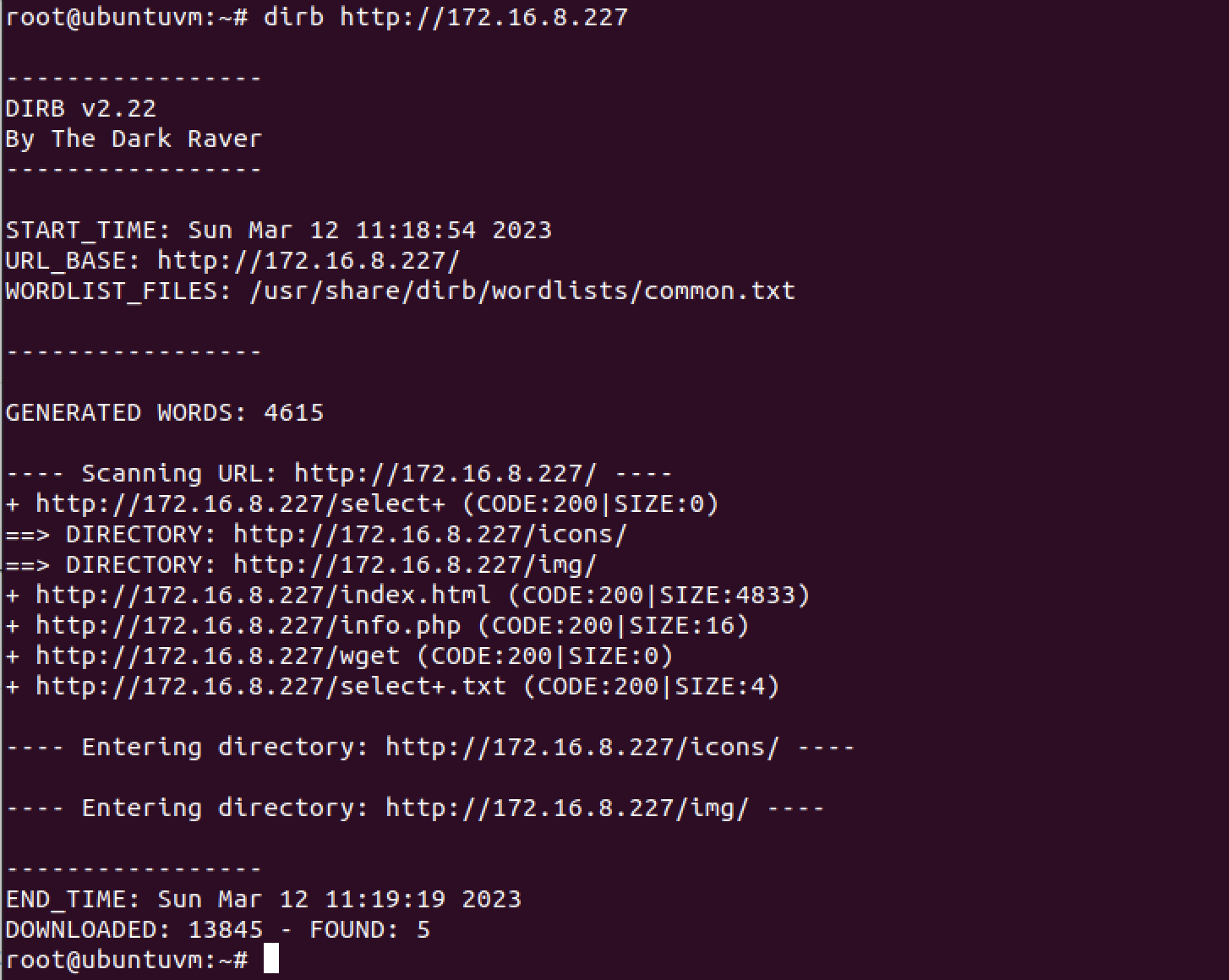
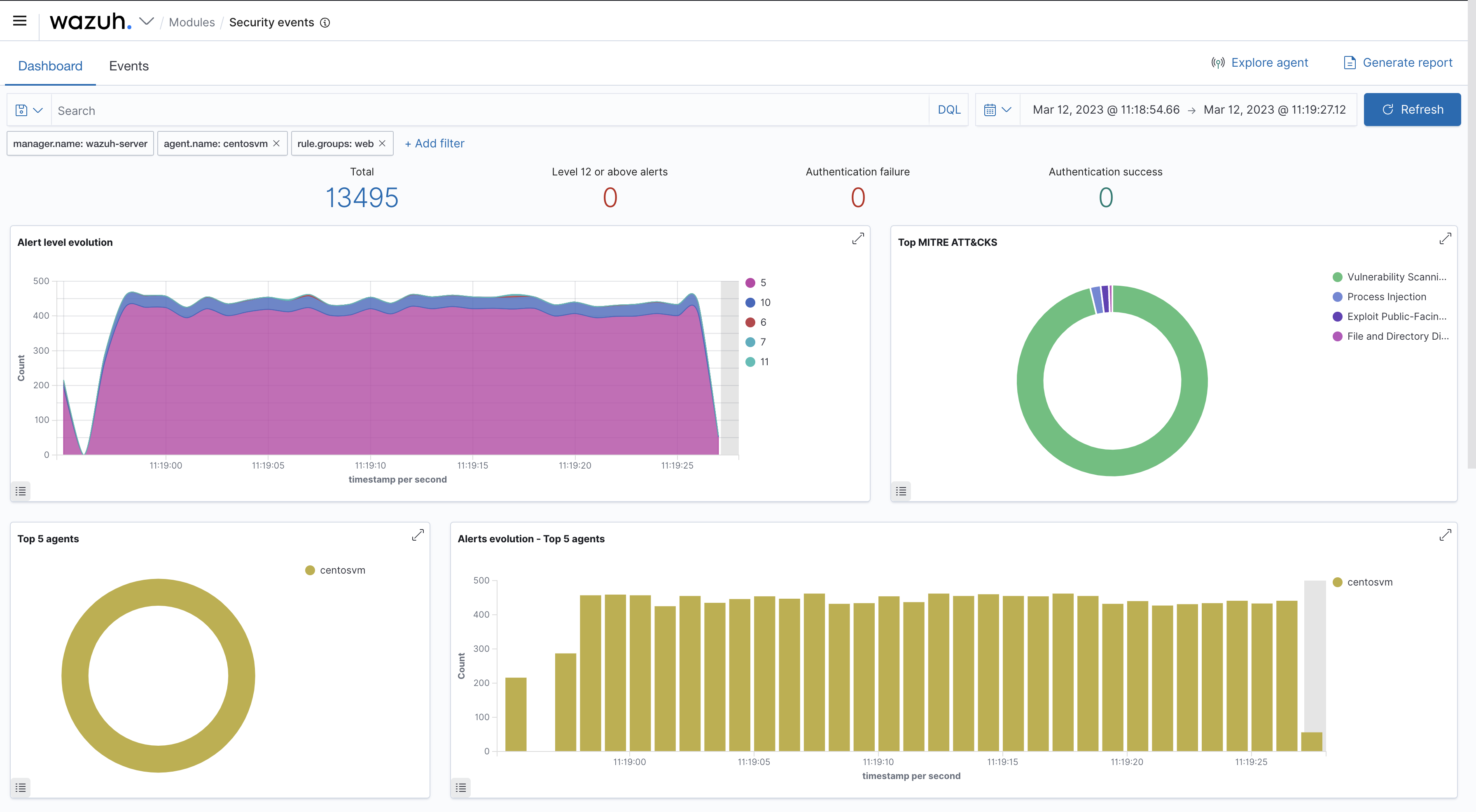
Las salidas relacionadas con el ataque realizado se pueden ver en la pantalla Wazuh Dashboard > Security Events haciendo clic en el botón “Add Filter” y añadiendo el filtro “rule.groups” is “web” para ver los registros de eventos web. Al examinar los detalles de los eventos, se observa que hay numerosas alarmas “Web server 400 error code.”.
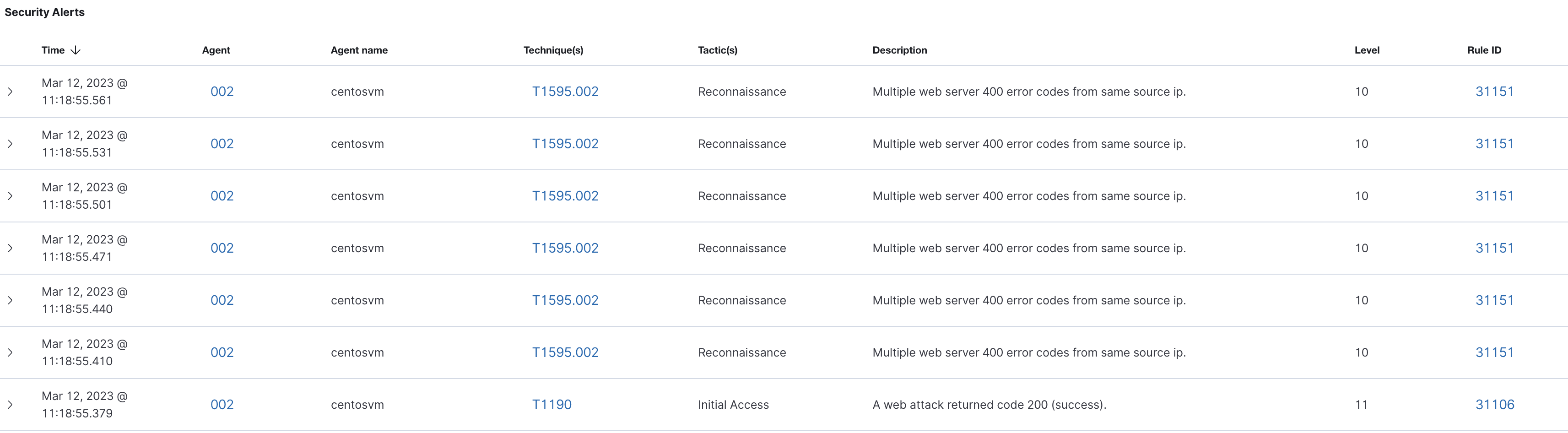
Para ver los eventos/alarmas de alto nivel entre los niveles 10 y 15 de los eventos web generados, se añade el filtro “rule.level” “is between” “10 15” en la misma pantalla. Al examinar las alarmas generadas, se puede ver que han ocurrido las alarmas “A web attack returned code 200 (success).” y “Multiple web server 400 error codes from same source ip.”.
A web attack returned code 200 (success): Ha ocurrido un ataque web y el servidor web ha devuelto una respuesta 200. Si no hay ningún fallo en la implementación, podemos decir que el ataque web ha tenido éxito.
Multiple web server 400 error codes from same source IP: Esta alarma se genera porque se ha recibido un gran número de errores 400 desde la misma IP de origen en un corto periodo de tiempo. Si no es una situación familiar, es necesario realizar una acción de bloqueo relacionada con la dirección IP de origen correspondiente. La herramienta Dirbuster ha realizado peticiones a muchos directorios que no existen en el servidor web, razón por la cual esta alarma se ha generado con frecuencia.
Sobre este tema, se han probado dos escenarios de ataque de muestra y se ha explicado cómo las salidas de los ataques son detectadas y reportadas por Wazuh. En general, también hemos aclarado aún más la estructura de generación de alarmas de Wazuh.